GHT-BOT Tibia: bot de Tibia no TeamSpeak com hunted, masslog e respawn
Como ligar o modo Tibia do GHT-BOT no seu TeamSpeak: aviso de hunted online, masslog, mortes, salas com quem está online, respawn com fila e grupos de vocação e level pelo !registrar.
Atualizado em · 16 min de leitura
Neste tutorial
O GHT-BOT, bot que já vem nos servidores TeamSpeak da GLIBHOST, tem um modo Tibia. Ele avisa no TeamSpeak quando um hunted loga, quando vários inimigos logam juntos (masslog), quando alguém da lista morre ou upa e quando alguém entra ou sai da sua guild. Também mostra numa sala quem está online, organiza o respawn com fila e dá os grupos de vocação, level e maker de cada membro, a partir do que a staff escreve na descrição dele no TS.
Não é outro bot para instalar: é o mesmo GHT-BOT, sem custo extra. O modo Tibia vem desativado. O dono do servidor liga e configura pelo painel em poucos minutos, sem reiniciar o TeamSpeak. Este guia mostra o passo a passo completo.
O que o GHT-BOT Tibia faz
| Função | O que acontece no TeamSpeak |
|---|---|
| Inimigo online | Poke quando alguém da lista de inimigos (hunted) ou de uma guild inimiga loga. Se vários logarem juntos, chega um aviso só com todos |
| Masslog | Poke 🚨 quando vários inimigos logam em 3 minutos (5, se você não mudar) |
| Mortes | Aviso em vermelho quando um inimigo ou um amigo morre, com o level e quem matou |
| Level | Aviso em verde quando um amigo upa (e inimigo também, se você ligar) |
| Entrou/saiu da guild | Aviso quando alguém entra ou sai da sua guild ou de uma guild inimiga |
| Salas ao vivo | A descrição da sala mostra quem está online agora, separado por vocação, com level, quanto upou desde que logou, guild e há quanto tempo está online. O número no nome da sala acompanha |
| Respawn com fila | !resp pega o respawn, !next entra na fila, !leave sai. Quando o tempo acaba, o próximo da fila recebe um poke |
| Registro de personagem | A staff escreve Main: Nome do Char na descrição do membro e o bot dá os grupos de vocação, level, maker e online/offline. O grupo de level troca sozinho quando ele upa. Em TS pequeno sem staff, cada um pode se registrar com !registrar |
| Consultas rápidas | !char, !online, !boosted, !rashid, !ss (server save) e !shared |
Funciona com os mundos oficiais do Tibia (Tibia Global). Para OT, veja as perguntas frequentes.
Antes de começar
- Um servidor TeamSpeak ativo na GLIBHOST: VPS (TeamSpeak 3 ou TeamSpeak 6) ou ATHP.
- O GHT-BOT ligado. Em glibhost.com/area, abra Gerenciar no seu servidor e confira a chave do GHT-BOT em Recursos do servidor. Nos servidores ATHP essa chave não aparece: o painel usa o GHT-BOT que já roda no seu servidor.
- Grupos de vocação e de level. O pacote de grupos Tibia já vem com EK, RP, MS, ED e as faixas de 50+ até 1500+. Quem não escolheu o pacote ao contratar pode adicionar sem custo pelo botão Adicionar grupos prontos, na mesma página. Para criar grupos do seu jeito (maker, online, offline, "Falta Desc"), veja como criar grupos com nome e ícone.
1. Encontre o GHT-BOT Tibia no painel
Na página Gerenciar do seu servidor, logo abaixo de Recursos do servidor, fica o quadro GHT-BOT Tibia (com o selo Beta). No topo dele está a chave que ativa o modo Tibia e, embaixo, a lista Primeiros passos. Cada passo abre a aba certa e fica riscado quando você termina.
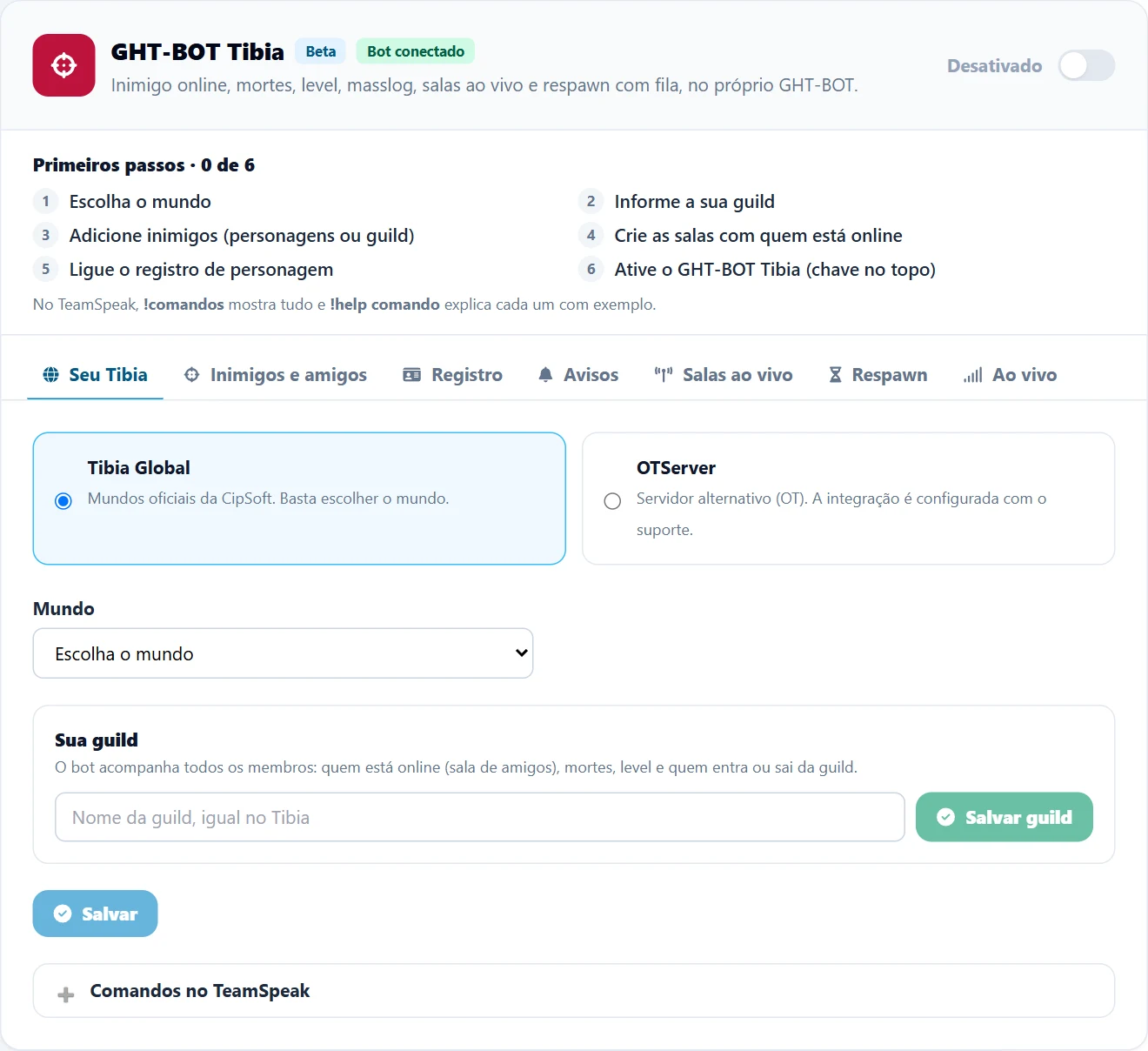
Os passos do painel são:
- Escolha o mundo.
- Informe a sua guild.
- Adicione inimigos (personagens ou guild).
- Crie as salas com quem está online.
- Ligue o registro de personagem.
- A staff escreve "Main: Nome do Char" na descrição de cada membro no TS (aparece quando o registro pela staff está ligado).
- Ative o GHT-BOT Tibia (chave no topo).
Na primeira vez que você salvar algo, o GHT-BOT do seu servidor pode reiniciar uma vez para receber a versão nova. Leva uns 10 segundos e o painel avisa antes. O TeamSpeak não reinicia e ninguém cai.
2. Ative, escolha o mundo e informe a sua guild
Ligue a chave no topo do quadro: ela muda para Ativo. Na aba Seu Tibia, deixe marcado Tibia Global, escolha o Mundo na lista e clique em Salvar.
Em Sua guild, digite o nome da guild igual ao do Tibia e clique em Salvar guild. O bot passa a acompanhar todos os membros: quem está online (na sala de amigos), mortes, level e quem entra ou sai. Em até 1 minuto aparecem quantos membros a guild tem e quantos estão online.
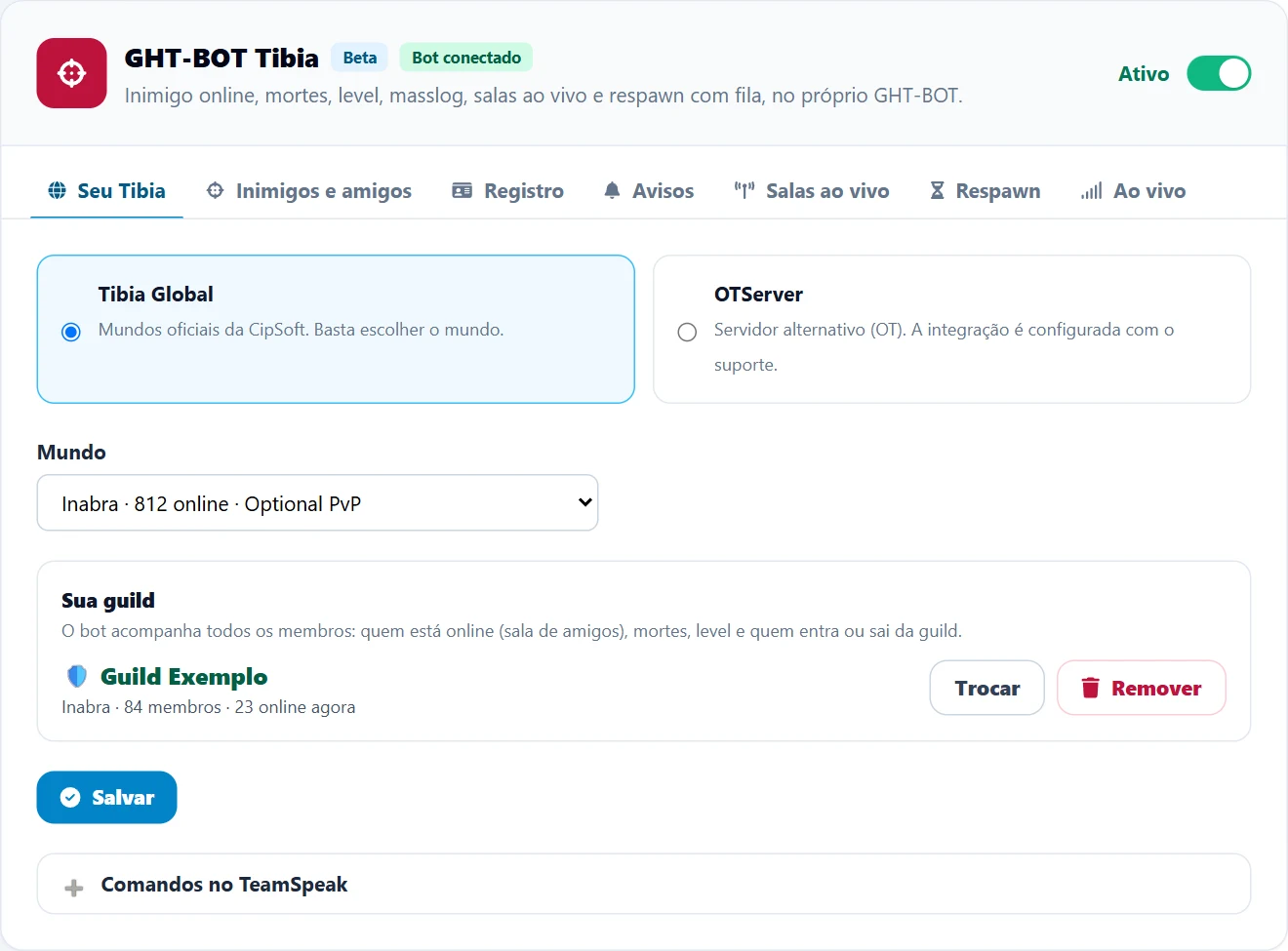
Pelo TeamSpeak também dá: !mundo Nome do Mundo e !guild minha Nome da Guild.
3. Adicione os inimigos
Na aba Inimigos e amigos:
- Personagem: digite o nome, escolha Inimigo ou Amigo, escreva uma nota se quiser (por exemplo, "maker do fulano") e clique em Adicionar.
- Guild inteira: digite o nome da guild, escolha Guild inimiga ou Guild aliada e clique em Adicionar guild. Todos os membros entram na lista, e quem entrar na guild depois também.
O bot confere cada nome no Tibia antes de salvar. Cabem até 500 personagens e 10 guilds. Uma bolinha verde mostra quem está online agora.
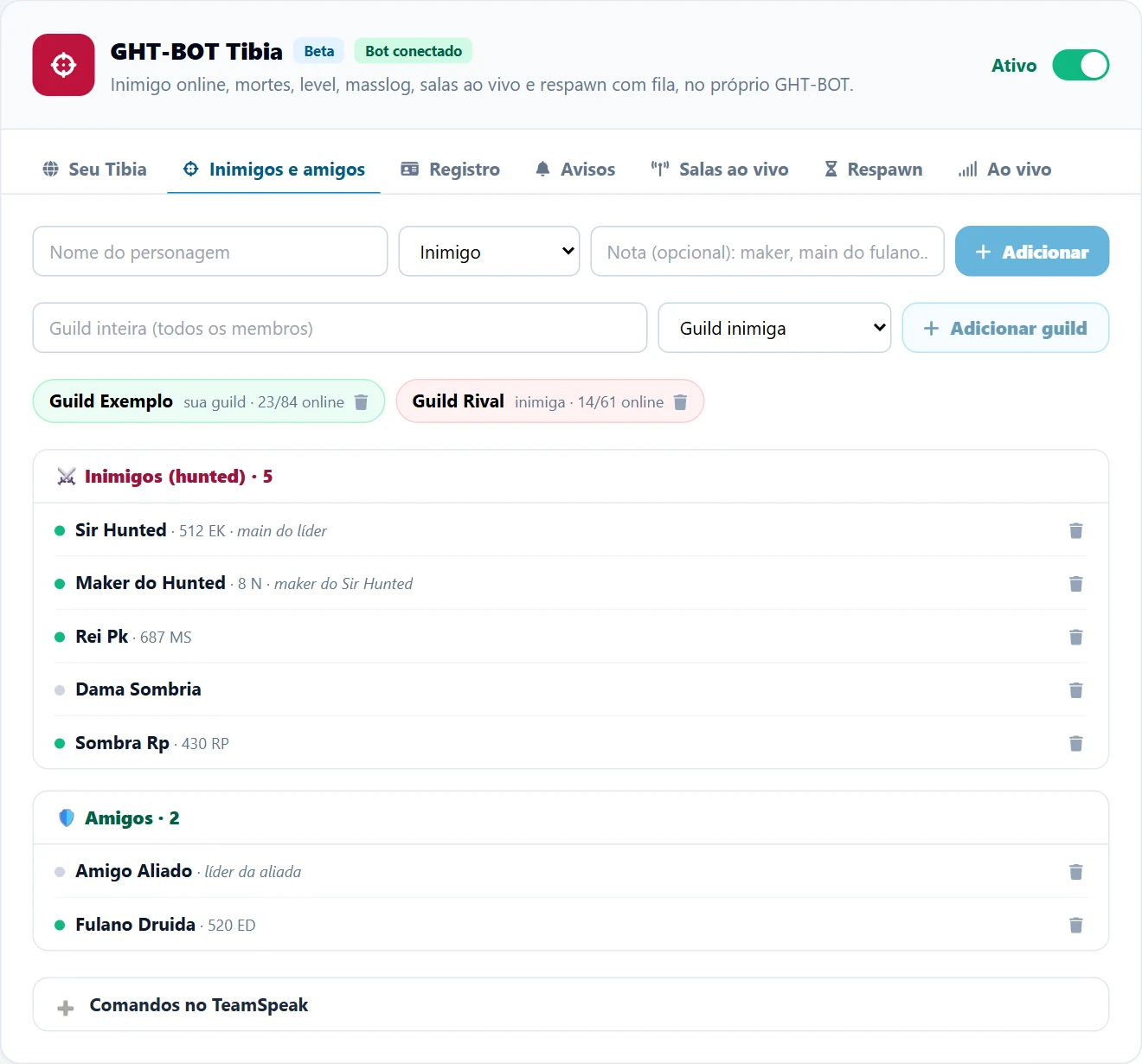
No TeamSpeak, quem tem permissão (veja quem pode mudar as listas) usa:
!hunted add Sir Hunted, maker do fulano
!hunted del Sir Hunted
!guild inimiga Nome da Guild
!guild del Nome da Guild
!amigo add Nome do Amigo
4. Crie as salas com quem está online
Na aba Salas ao vivo, clique em Criar salas automaticamente. O bot cria três salas no fim da lista, sem mexer nas outras:
- ⚔ Inimigos Online (0)
- 🛡 Amigos Online (0)
- 🎯 Respawns
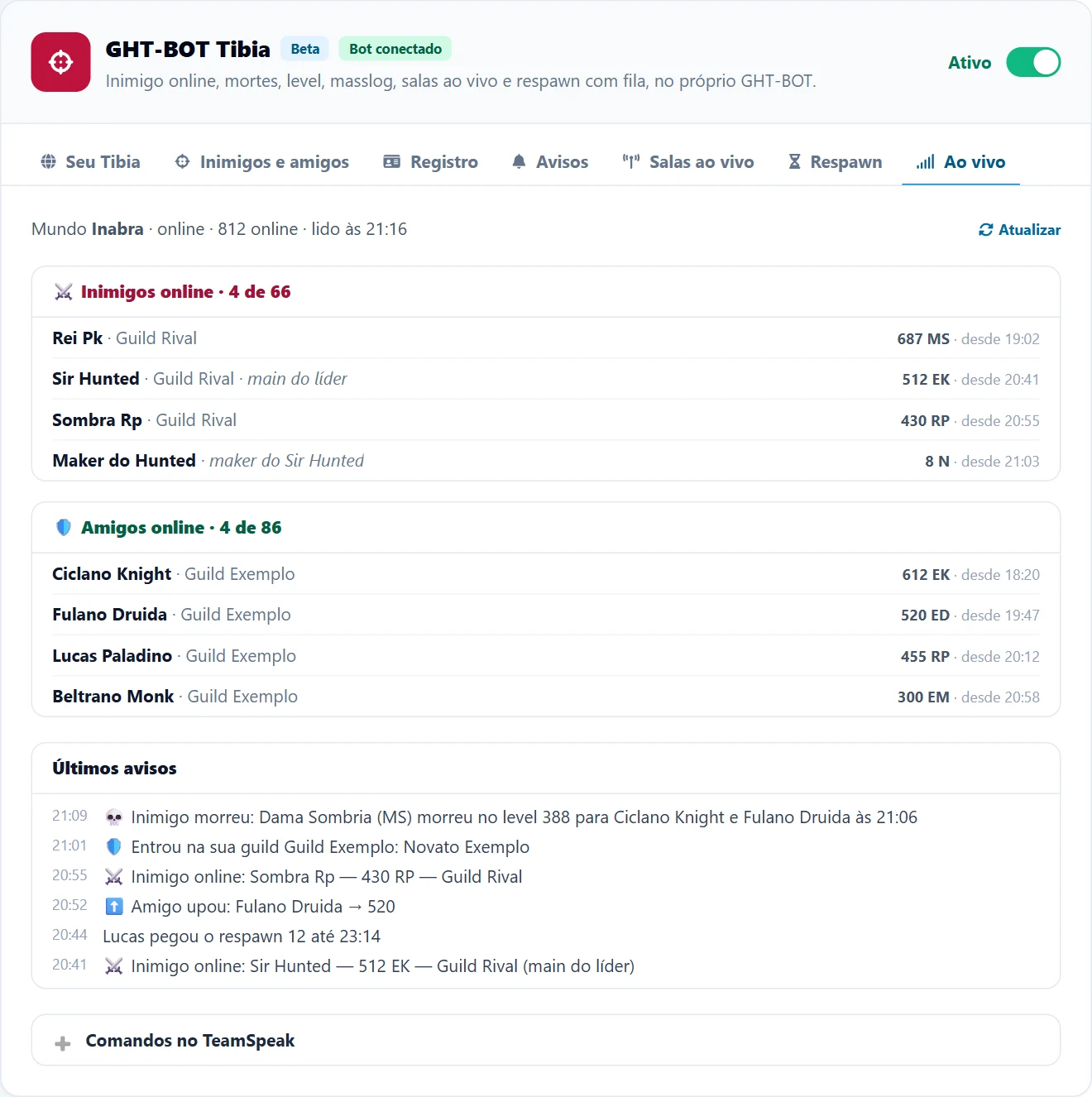
Quem clicar na sala vê, na descrição, quem está online agora, separado por vocação: quantos estão online de quantos o bot acompanha (por exemplo, 7 de 121), há quanto tempo cada um está online, o level, quanto upou (+1) ou perdeu (-1, quase sempre morte) desde que logou, a guild e a nota. A lista é atualizada a cada minuto.
Prefere usar salas que você já tem? Escolha cada uma nos campos Sala de inimigos online e Sala de amigos online e clique em Salvar salas. O contador é o último número entre parênteses ou colchetes em qualquer lugar do nome, como ⚔ Inimigos Online (0) ⚔ ou Hunteds [0]. Sem número no nome, só a descrição muda.
A descrição da sala fica assim (nomes de exemplo):
🛡 Amigos online: 3 de 86 — Inabra

Knights (1)
[02:56] Ciclano Knight — 612 EK — Guild Exemplo

Paladins (1)
[01:04] Lucas Paladino — 455 RP — Guild Exemplo

Druids (1)
[01:29] Fulano Druida — 520 ED +2 — Guild Exemplo

GHT-BOT Tibia · atualiza a cada minuto · [hh:mm] = tempo online
O !online mostra a mesma lista no chat, para inimigos e amigos.
5. Ligue o registro pela staff
O registro liga cada usuário do TeamSpeak ao personagem dele no Tibia, e é isso que dá os grupos de vocação e de level. O jeito recomendado é a staff registrar pela descrição: a staff escreve o main na descrição do usuário no TS, e o bot só lê. Ninguém precisa digitar comando, e ninguém registra o personagem de outra pessoa.
Na aba Registro:
- Ligue a chave Registro de personagem.
- Em Quem registra, deixe A staff, pela descrição do TS (recomendado).
- Se quiser, escolha em Quem está no TS sem Main: na descrição ganha um grupo para quem ainda não foi registrado, como "Falta Desc". Assim a staff vê no TS quem falta.
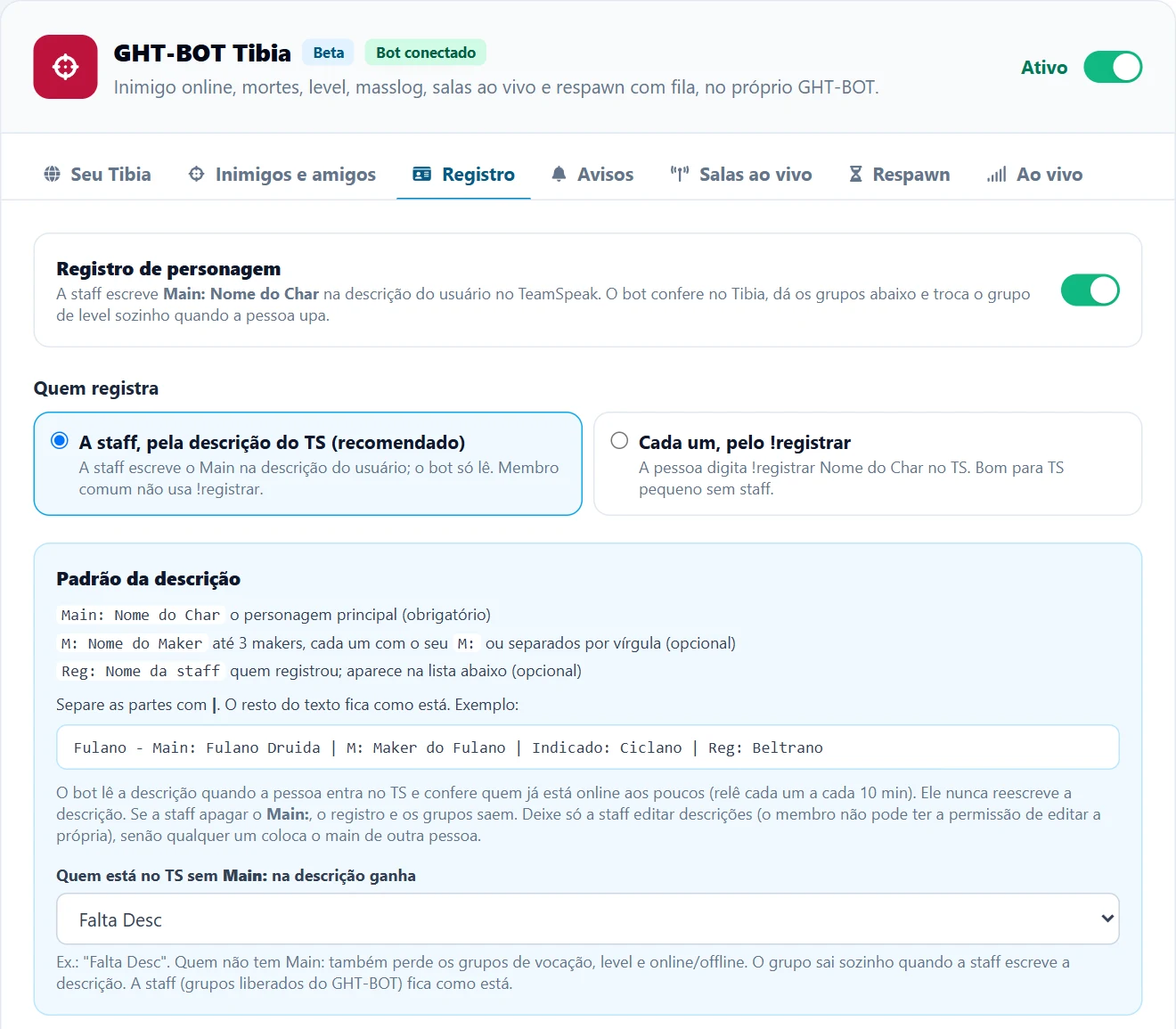
Importante: nesse modo, a descrição manda. Quem estiver no TS sem Main: na descrição fica sem os grupos do registro (vocação, level, maker, online/offline), mesmo que tenha recebido esses grupos à mão antes. Por isso, escreva as descrições dos membros logo depois de ligar. A staff (os grupos liberados no GHT-BOT) não é mexida.
6. Escolha os grupos
Ainda na aba Registro, em Grupos que o bot dá:
- Clique em Detectar pelos nomes dos grupos. O painel preenche pelos nomes dos grupos do seu servidor a vocação, as faixas de level (com o pacote Tibia, EK, RP, MS, ED e 50+ até 1500+), as faixas de maker (grupos como "M 250+") e os grupos Online e Offline. Confira e ajuste o que precisar.
- Vocação: um grupo para cada uma. O pacote Tibia não tem grupo para Monk: se a sua guild tiver monks, crie um (por exemplo, "EM - Exalted Monk").
- Grupo por level: vale a maior faixa que o personagem alcança. Com 300+ e 350+, um personagem level 320 fica com o 300+ e passa para o 350+ quando chegar lá. Cabem até 100 faixas, por exemplo de 50 em 50 até 2000+.
- Grupo por level do maker: a mesma ideia para os makers (até 3 por membro).
- Online/Offline no Tibia: os grupos de Main online ganha e Main offline ganha. O bot troca o grupo quando o main loga ou desloga no Tibia (confere a cada minuto e não mexe no server save). Assim todo mundo vê no TS quem está jogando.
- Clique em Salvar registro.
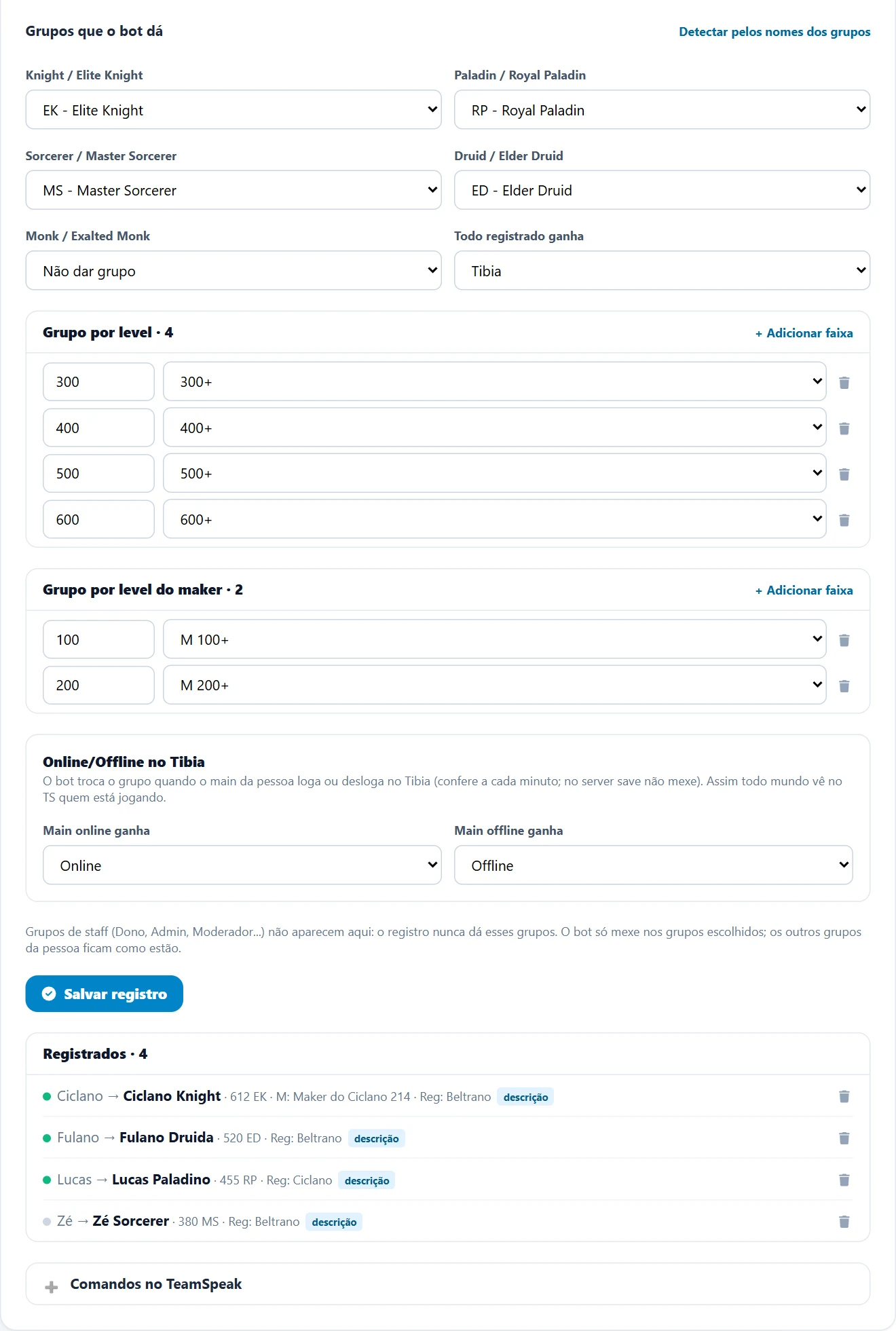
O registro nunca dá grupo de staff (Dono, Admin, Moderador e parecidos), e o bot só mexe nos grupos escolhidos nessa aba. Os outros grupos da pessoa ficam como estão.
7. A staff escreve a descrição de cada membro
No TeamSpeak, a staff edita a descrição de cada membro com este padrão:
| Parte | O que é |
|---|---|
Main: Nome do Char | O personagem principal (obrigatório) |
M: Nome do Maker | Até 3 makers, cada um com o seu M: (ou Maker:) ou separados por vírgula (opcional) |
Reg: Nome da staff | Quem registrou. Aparece na lista de registrados do painel e no !registros (opcional) |
Separe as partes com |. Maiúscula ou minúscula tanto faz. O resto do texto fica como está, então dá para manter o nome da pessoa, quem indicou e o que mais a guild usa. Modelo para copiar e trocar os nomes:
Fulano - Main: Fulano Druida | M: Maker do Fulano | Indicado: Ciclano | Reg: Beltrano
Se não precisar do resto, o mínimo é:
Main: Nome do Char | M: Nome do Maker | Reg: Nome da staff
Como o bot trata a descrição:
- Quem entra no TS é lido na hora. Quem já está online é relido aos poucos, em até uns 10 minutos.
- Ele confere o personagem no Tibia e dá os grupos de vocação, level, maker e online/offline. Só personagens da sua guild, se estiver marcado, vale para o main.
- O bot nunca reescreve a descrição.
- Se a staff apagar o
Main:, saem o registro e os grupos. Um maker apagado da descrição também sai. - Quem está sem
Main:ganha o grupo escolhido (como "Falta Desc"), que sai sozinho quando a descrição é escrita. - Membro comum não usa
!registrar: o bot responde que quem registra é a staff. A staff continua com todos os comandos. - Com Avisar quem entra no TS e ainda não registrou ligado, a mensagem diz para a pessoa pedir o registro à staff.
Deixe só a staff editar descrições. Se o membro puder editar a própria descrição, qualquer um coloca o main de outra pessoa.
8. Confira no painel
Na aba Registro, a lista Registrados mostra cada membro com o main, o level, os makers, quem registrou (Reg:) e a marca descrição. A bolinha verde ou cinza mostra quem está online no Tibia.
Se algum nome não deu certo (nome errado, outro mundo, fora da guild), ele aparece em Descrições que não deu para registrar. Corrija a descrição no TS: o bot tenta de novo quando o texto muda.
Na aba Ao vivo você confere o mundo, quem está online (e de quantos o bot acompanha) e os últimos avisos, atualizados a cada 30 segundos.
Registro pelo !registrar (TS sem staff)
Num TS pequeno, sem staff para escrever descrições, escolha Cada um, pelo !registrar em Quem registra. Aí cada membro se registra no chat do servidor, ou numa mensagem privada para o GHT-BOT:
!registrar Nome do Char
O bot responde em mensagem privada com o personagem e os grupos que deu, e os grupos já aparecem ao lado do nick. Por exemplo:
Personagem registrado: Fulano Druida (520 ED).
Grupos: 500+, ED - Elder Druid, Tibia. O grupo de level muda sozinho quando você upar.
O chat de uma sala só chega ao bot se ele estiver na mesma sala. Por isso, use o chat do servidor ou o privado.
Nesse modo há mais duas opções na aba Registro:
- Confirmar pelo comentário do personagem no tibia.com: o primeiro
!registrarresponde com um código no formatoGHT-XXXXXX. A pessoa coloca o código no comentário do personagem em tibia.com (Account Management → Edit Character), espera até 5 minutos e digita!registrar Nome do Charde novo. Depois do registro, o código pode sair do comentário. - Mostrar o personagem na descrição do usuário no TS, como "Fulano (512 EK)". O bot só escreve se a descrição estiver vazia ou se o texto for dele: nunca apaga o que a staff escreveu.
Os makers entram com !registrar maker Nome do Maker (ou !maker Nome do Maker), até 3, depois do main:
Maker registrado: Maker do Fulano (214 MS).
Grupo do maker: M 200+. Muda sozinho quando ele upar.
| Comando | O que faz |
|---|---|
!registrar | Mostra o seu main e os seus makers |
!registrar Outro Nome | Troca o main (os makers continuam) |
!registrar maker remover Nome | Tira um maker seu |
!desregistrar | Tira o registro e os grupos que ele deu |
!registros | Lista quem registrou (staff) |
!registrar remover Nome do Char | Tira o registro de alguém, main ou maker (staff) |
Cada usuário do TeamSpeak registra um main, e cada personagem só pode estar registrado uma vez (como main ou como maker). Se alguém registrou o char errado, a staff libera com !registrar remover.
Os avisos: o que chega e quando
Na aba Avisos, cada tipo de aviso tem um modo: Poke, Mensagem privada, Chat do servidor ou Desligado. Mortes saem em vermelho e level em verde, no poke e no chat. Se você não mudar nada, fica assim:
| Aviso | Padrão | Exemplo do que chega |
|---|---|---|
| Inimigo logou | Poke | ⚔ Inimigo online: Sir Hunted (512 EK) |
| Inimigo morreu | Chat do servidor | 💀 Inimigo morreu: Sir Hunted (EK) morreu no level 512 para Ciclano Knight às 21:14 |
| Inimigo upou | Desligado | ⬆ Inimigo upou: Sir Hunted → 513 |
| Amigo logou | Desligado | 🛡 Online: Fulano (300 MS) |
| Amigo morreu | Poke | ☠ Amigo morreu: Fulano Druida (295) por Sir Hunted +5 |
| Amigo upou | Chat do servidor | ⬆ Amigo upou: Fulano → 301 |
| Entrou/saiu da guild | Chat do servidor | 🛡 Entrou na sua guild Nome da Guild: Fulano |
| Masslog | Poke | 🚨 MASSLOG: 5 inimigos logaram em 3 min! |
No poke de morte, "por Sir Hunted +5" quer dizer: Sir Hunted e mais 5 personagens. Se a morte for percebida pelo level (o personagem voltou com level menor), o aviso sai na hora, como "Sir Hunted (512 → 511)", e quem matou vem logo depois no chat. O masslog não tem modo próprio: ele chega por poke, ou por mensagem privada se "Inimigo logou" estiver em Mensagem privada.
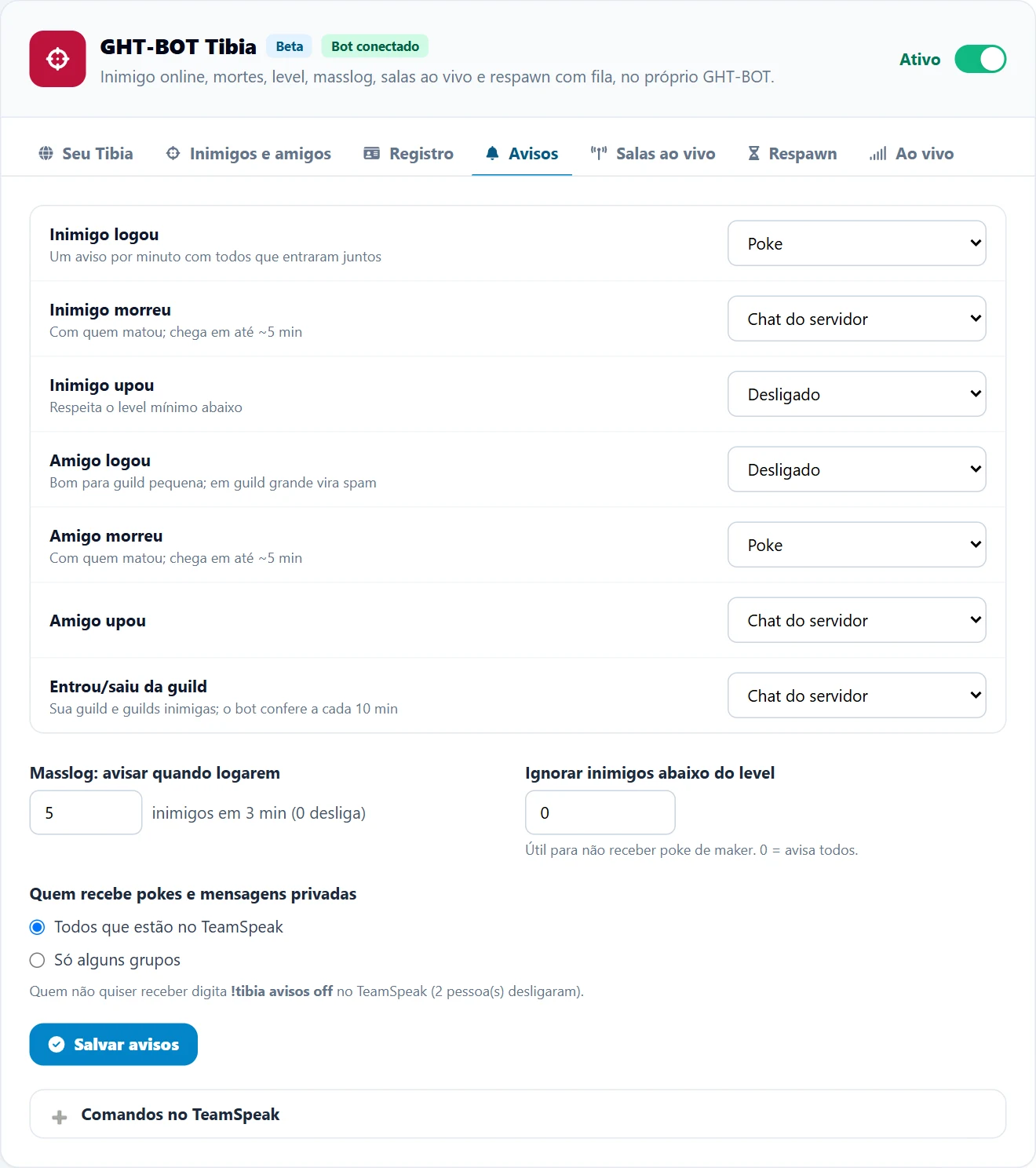
Outras opções da aba:
- Masslog: avisar quando logarem N inimigos em 3 min. O padrão é 5; 0 desliga. Chega no máximo um aviso de masslog a cada 10 minutos.
- Ignorar inimigos abaixo do level: bom para não receber poke de maker. 0 avisa todos.
- Quem recebe pokes e mensagens privadas: todos que estão no TeamSpeak ou só alguns grupos.
Quanto tempo leva: login e level chegam em cerca de 1 minuto. A maioria das mortes chega em 1 a 2 minutos. Uma morte em que o personagem relogou rápido sem perder level pode levar até uns 10 minutos. Esse é o limite dos dados públicos do Tibia: a lista do mundo atualiza a cada 1 minuto e a página do personagem a cada 5. Entrada e saída de guild são conferidas a cada 10 minutos.
Server save não vira masslog. Quando o mundo cai ou volta do server save, o bot espera a lista normalizar antes de avisar logins de novo.
Não quer receber os pokes? Cada pessoa digita !tibia avisos off no TeamSpeak. Para voltar: !tibia avisos on. Isso vale só para quem digitou. Os avisos no chat do servidor continuam aparecendo para todos.
Respawn com fila
Na aba Respawn:
- Ligue a chave Sistema de respawn com fila.
- Monte a lista: cada respawn tem um código curto (como
12) e um nome. Usar lista sugerida preenche 26 respawns conhecidos (Library, Soul War, Rotten Blood, Asura e outros) para você editar. - Ajuste o Tempo por claim (150 minutos, se você não mudar), quantos Respawns por pessoa e quem pode pegar respawn (todos ou só alguns grupos).
- Escolha a Sala com o quadro (a 🎯 Respawns, se você criou as salas no passo 4) ou clique em Criar sala do quadro.
- Clique em Salvar respawn.
A descrição da sala do quadro mostra cada respawn livre, ocupado (com quem e até que horas) ou pausado, e a fila:
🎯 Respawns — !resp número pega, !next número entra na fila, !leave número sai

1 Library (Fogo) — livre
2 Library (Gelo) — livre
12 Asura Palace — Lucas até 23:14 · fila (1): Ciclano
Quem pega um respawn recebe a confirmação no privado:
✅ Respawn 12 Asura Palace é seu até 23:14. Para sair antes: !leave 12
No TeamSpeak:
| Comando | O que faz |
|---|---|
!resp | Mostra o quadro de respawns |
!resp 12 | Pega o respawn 12, se estiver livre |
!next 12 | Entra na fila do 12 (até 10 pessoas) |
!leave 12 | Sai do respawn (passa para o próximo) ou sai da fila |
!respinfo 12 | Mostra quem está no 12 e a fila |
!resp limpar 12 | Libera o respawn e apaga a fila (staff) |
!resp pausar 12 | Pausa o respawn; o mesmo comando volta a liberar (staff) |
Faltando 5 minutos para acabar o tempo, quem está no respawn recebe um poke. Quando o tempo acaba, o respawn passa para o próximo da fila que estiver no TeamSpeak, que recebe um poke avisando que é a vez dele.
O respawn também funciona em servidor configurado como OT.
Todos os comandos no TeamSpeak
| Comando | O que faz |
|---|---|
!online | Inimigos e amigos online agora, separados por vocação, com level e tempo online |
!hunted | Lista de inimigos |
!hunted add Nome, nota | Adiciona um inimigo (a nota é opcional) |
!hunted nota Nome, nova nota | Troca a nota |
!hunted del Nome | Tira da lista |
!amigo add Nome / !amigo del Nome | Lista de amigos |
!guild | Guilds acompanhadas, com quantos estão online |
!guild minha Nome | Define a sua guild |
!guild inimiga Nome / !guild amiga Nome | Acompanha uma guild inteira |
!guild del Nome | Para de acompanhar a guild |
!char Nome | Level, vocação, guild, se está online e as últimas mortes |
!mundo / !mundo Nome | Mostra ou troca o mundo |
!registros | Lista quem está registrado, com quem registrou (staff) |
!registrar Nome do Char | Registra o seu personagem (no modo pelo !registrar) |
!registrar maker Nome / !maker Nome | Registra um maker (no modo pelo !registrar) |
!resp, !next, !leave, !respinfo | Respawn com fila |
!boosted | Criatura e boss boosted do dia |
!rashid | Cidade onde o Rashid está hoje |
!ss | Quanto falta para o server save, no horário de Brasília |
!shared 300 | Faixa de level para dividir experiência em party |
!tibia | Mundo acompanhado, quantos estão online e a lista de comandos |
!tibia avisos off / on | Desliga ou liga os pokes só para você |
No TeamSpeak, !comandos mostra a lista completa e !help registrar (ou qualquer outro comando) explica com exemplos.
Quem pode mudar as listas
Ver é para todos: !online, !hunted, !resp, !char e as consultas funcionam para qualquer membro. Mudar listas, guilds e mundo, limpar ou pausar respawn e remover registros fica com os grupos liberados no GHT-BOT.
Grupos com Dono, Admin, Moderador, Mod, Líder, Fundador, Staff ou Owner no nome já são liberados. Para liberar outro grupo, alguém da staff digita !grupos add Nome do Grupo (por exemplo, !grupos add Líder de Hunt). !grupos mostra quem pode.
Problemas comuns
| O que acontece | Causa provável | Como resolver |
|---|---|---|
| Não aparece o quadro GHT-BOT Tibia no painel | Servidor pausado ou com cancelamento pedido | O quadro aparece nos servidores ativos. Se o seu estiver ativo, fale com o suporte |
| "Ative o GHT-BOT do servidor" no quadro | O GHT-BOT está desligado | Ligue o GHT-BOT em Recursos do servidor |
| Selo "Bot parado" ou "Bot sem o modo Tibia" | O GHT-BOT do seu servidor está parado ou é uma versão antiga | Fale com o suporte. O TeamSpeak não precisa reiniciar |
| O bot responde "O GHT-BOT Tibia está desligado neste servidor" | A chave do modo Tibia está desligada | Ligue a chave no topo do quadro |
| Membros perderam os grupos de vocação e level | O registro está pela descrição e eles estão sem Main: | A staff escreve Main: Nome do Char na descrição de cada um |
| Membro com o grupo "Falta Desc" | Ainda não tem Main: na descrição | A staff escreve a descrição; o grupo sai sozinho |
| Nome em "Descrições que não deu para registrar" | Nome errado, outro mundo ou fora da guild | Corrija a descrição no TS; o bot tenta de novo quando o texto muda |
"Aqui quem registra é a staff" ao usar !registrar | O registro está em A staff, pela descrição do TS | Peça o registro à staff, que escreve o seu main na sua descrição |
| "Desculpa 😔, você não tem permissão para usar esse comando" | O seu grupo não está liberado no GHT-BOT | Peça para a staff rodar !grupos add Nome do Grupo |
| "Este servidor ainda não escolheu um mundo" | Falta o mundo | Escolha na aba Seu Tibia ou use !mundo Nome |
| "... é do mundo X; este servidor acompanha Y" | O personagem é de outro mundo | O registro e as listas valem para o mundo do servidor |
| "Não encontrei ... no Tibia" | Nome digitado errado ou consulta do Tibia fora do ar | Confira o nome, com espaços e maiúsculas, e tente de novo em alguns minutos |
| "... já está registrado por ..." | Outro usuário registrou esse personagem | A staff libera com !registrar remover Nome do Char |
| O código no comentário não foi aceito | O Tibia ainda não mostrou o comentário novo | Espere até 5 minutos e digite !registrar de novo |
| Registrou, mas não ganhou grupo | Nenhum grupo escolhido para aquela vocação ou faixa de level | Confira a aba Registro. Se o bot responder "Não consegui dar os grupos agora", fale com o suporte |
| O número no nome da sala não muda | O nome não tem (N) nem [N] | Ponha um número entre parênteses ou colchetes em qualquer lugar do nome, como Hunteds [0] |
| Não recebo os pokes | !tibia avisos off, o aviso está em Chat ou Desligado, o seu grupo não está em "quem recebe" ou o inimigo está abaixo do level mínimo | Confira a aba Avisos e digite !tibia avisos on |
| "Seu grupo não pode pegar respawn neste servidor" | O respawn está liberado só para alguns grupos | Ajuste "Quem pode pegar respawn" na aba Respawn |
| Selo "Bot sem conexão agora" no painel | O GHT-BOT perdeu a conexão com o TeamSpeak | O que você salvar fica guardado e vale quando ele reconectar. Se continuar, fale com o suporte |
Perguntas frequentes
Tem custo? Não. O modo Tibia faz parte do GHT-BOT, que já vem incluso no servidor TeamSpeak.
Funciona com OT (OTServer)?
Depende do site do OT. Na aba Seu Tibia, escolha OTServer, informe o nome e o site do OT e use o botão Falar com o suporte. A nossa equipe configura a leitura do site; os sites no padrão Gesior, comuns em OT, já são lidos. Configurada a leitura, listas, avisos, salas e registro funcionam como no Tibia Global, e o !boosted continua só do Global. Se outro cliente já usa o mesmo OT, a leitura liga na hora. Se o site do OT bloquear o acesso de bots, o painel avisa, e o dono do OT precisa liberar. O respawn com fila funciona em qualquer OT desde o começo.
Meu servidor é ATHP. Tem o modo Tibia? Tem. O quadro GHT-BOT Tibia aparece na página Gerenciar como nos outros planos. A única diferença: o ATHP não tem a chave do GHT-BOT em Recursos do servidor, e o painel usa o bot que já roda no seu servidor. Se aparecer "Bot parado" ou "Bot sem o modo Tibia", fale com o suporte.
Funciona no TeamSpeak 3 e no TeamSpeak 6? Sim, nos dois.
Precisa reiniciar o TeamSpeak?
Não. Na primeira vez que você salva algo no painel, o GHT-BOT pode reiniciar uma vez (uns 10 segundos). Em bots muito antigos, o painel avisa também que agendamentos de masspoke (!mpa) criados antes de 12/10/2026 precisam ser refeitos.
O bot apaga a descrição que a staff escreveu?
Não. No registro pela staff, ele só lê. No modo pelo !registrar, ele só escreve na descrição se ela estiver vazia ou se o texto for dele.
De onde vêm os dados? Dá para avisar morte em segundos? Do site oficial do Tibia, pelo TibiaData, um serviço público que lê o tibia.com. A lista do mundo atualiza a cada 1 minuto e a página do personagem a cada 5, então a morte não chega em segundos: a maioria chega em 1 a 2 minutos. Se o TibiaData sair do ar, os avisos param até ele voltar.
Posso acompanhar mais de um mundo? Não. Cada servidor TeamSpeak acompanha um mundo.
Dá para ter mais de uma guild "minha"? Não, a sua guild é uma só. Guilds aliadas entram como Guild aliada na aba Inimigos e amigos.
Servidor TeamSpeak para a sua guild
Na GLIBHOST, ao criar o seu servidor TeamSpeak, você escolhe o pacote de grupos de Tibia sem custo extra, e o GHT-BOT já vem junto. O servidor fica pronto em poucos minutos, no Brasil, com você como administrador.
Ver planos de servidor TeamSpeak
Precisa de ajuda?
 Servidor TeamSpeak
Seu TeamSpeak no Brasil, pronto em minutos
- Salas e grupos com ícones já configurados
- GHT-BOT incluso
- Servidor no Brasil, com ping baixo
32 slots no Brasil por R$ 24,90/mês
Ver planos de servidor TeamSpeakReembolso em até 7 dias · Sem fidelidade
 TeamSpeak