Como criar salas, linhas e espaçadores no TeamSpeak 3
Organize seu TS3 com salas, linhas divisórias, títulos centralizados e espaços em branco. Um mini tutorial com códigos prontos para copiar e exemplos visuais.
Publicado em · 3 min de leitura
Neste tutorial
Quer deixar as salas do seu TeamSpeak mais organizadas? Os spacers são canais com um nome especial que o TS3 exibe como linhas, títulos ou espaços em branco. Veja como separar a recepção, as salas de jogos e a área da equipe.
1. Crie suas salas
- Conecte-se ao servidor pelo TeamSpeak 3 com uma conta que tenha permissão para criar canais.
- Clique com o botão direito no nome do servidor e escolha Create Channel (Criar canal).
- No campo Name (Nome), escreva o nome da sala, como Recepção ou Sala 01.
- Selecione Permanent (Permanente) no tipo de canal para manter a sala salva e confirme em OK.
Repita para criar as outras salas. Para uma sala dentro de outra, clique com o botão direito na sala principal e use Create Sub-Channel (Criar subcanal).
2. Crie linhas e espaços no TS3
O caminho é o mesmo: botão direito no nome do servidor → Create Channel → cole um dos códigos abaixo no campo Name. Crie um canal para cada código.
Antes de salvar: selecione Permanent e crie o espaçador na raiz do servidor, no mesmo nível das salas principais. No TS3, o efeito de spacer exige essas duas condições.
Linha contínua
Uma divisória para separar blocos de salas.
[*spacer1]---Como aparece
Texto centralizado
Um título no meio da lista. Troque REGRAS pelo que quiser.
[cspacer2]--- REGRAS ---Como aparece
Linha vazia
Um espaço em branco para dar respiro entre as salas.
[spacer3]Como aparece
Copie o código inteiro, incluindo os colchetes e o asterisco quando houver. Para a linha vazia, deixe somente [spacer3], sem texto depois.
3. Veja como pode ficar
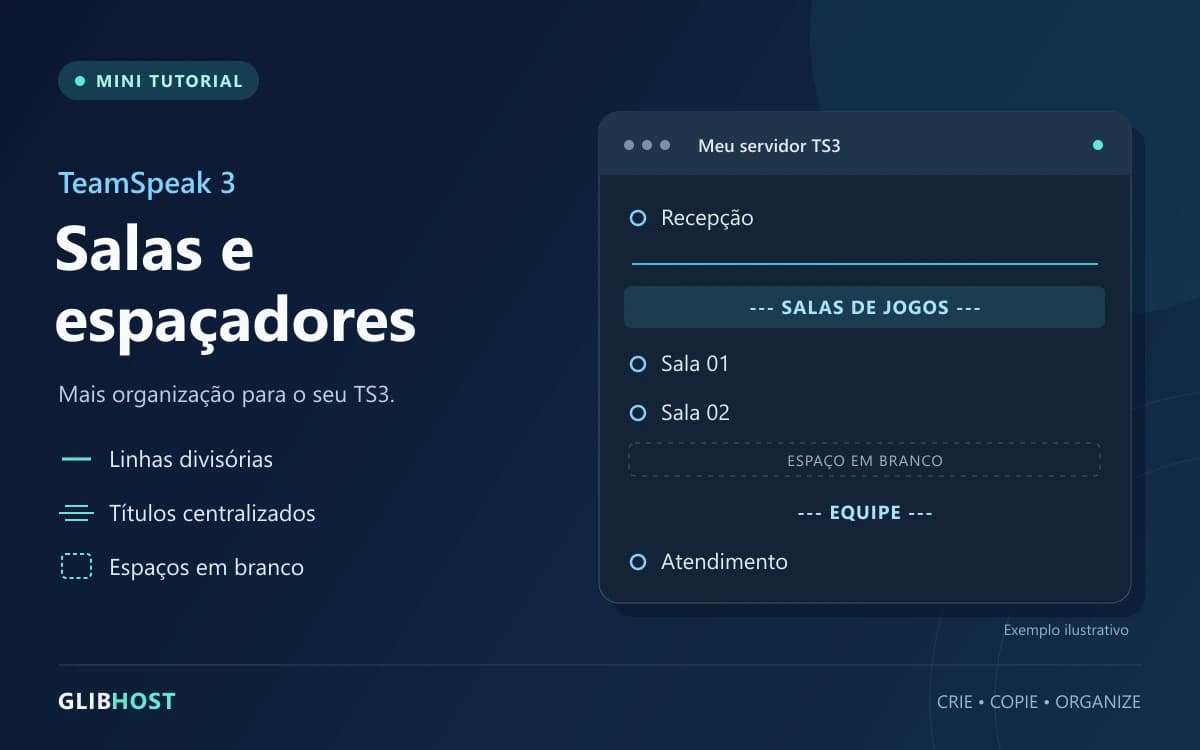
Intercale os espaçadores com as salas comuns. Neste exemplo, a linha separa a recepção das salas de jogos e o espaço em branco destaca a área da equipe:
- Recepção
- Linha divisória
- --- SALAS DE JOGOS ---
- Sala 01
- Sala 02
- Espaço em branco
- --- EQUIPE ---
- Atendimento
Para montar esse exemplo, crie os canais abaixo, um por vez, na ordem indicada. Os nomes sem colchetes são salas comuns:
Recepção
[*spacer1]---
[cspacer2]--- SALAS DE JOGOS ---
Sala 01
Sala 02
[spacer3]
[cspacer4]--- EQUIPE ---
Atendimento
Se precisar ajustar a ordem, arraste os canais para a posição desejada, mantendo os espaçadores na raiz. Sua conta precisa ter permissão para reordenar canais.
O espaçador não apareceu?
- O código ficou visível? Confira se o canal é permanente, está na raiz e se o nome foi copiado corretamente.
- Deu erro de nome repetido? Troque o número dentro dos colchetes por um que você ainda não usou.
- Não consegue criar ou editar? Peça ao administrador a permissão necessária para criar e modificar canais permanentes.
Quer personalizar também os usuários? Veja como criar grupos com nome e ícone no TeamSpeak 3.
Referências: condições para exibir spacers no TS3 e sintaxe e numeração dos espaçadores, na comunidade oficial do TeamSpeak.
 Servidor TeamSpeak
Seu TeamSpeak no Brasil, pronto em minutos
- Salas e grupos com ícones já configurados
- GHT-BOT incluso
- Servidor no Brasil, com ping baixo
32 slots no Brasil por R$ 24,90/mês
Ver planos de servidor TeamSpeakReembolso em até 7 dias · Sem fidelidade

 TeamSpeak