Whisper no TeamSpeak: como configurar o sussurro passo a passo
Como configurar o Whisper (sussurro) no TeamSpeak 3: quem pode sussurrar, como criar a tecla, escolher quem ouve e o que conferir quando não funciona.
Publicado em · 5 min de leitura
Neste tutorial
O Whisper (sussurro) é o jeito de falar só com uma pessoa, uma sala ou um grupo do TeamSpeak sem o resto ouvir. Você segura uma tecla, fala, e só quem você escolheu escuta. Soltou a tecla, volta a falar normal com a sua sala.
Ele não vem pronto: cada pessoa precisa criar a tecla do sussurro no próprio TeamSpeak e dizer quem vai ouvir. São 3 passos e leva uns 2 minutos.
Prefere ver? O passo a passo inteiro em pouco mais de 1 minuto:
Resumo rápido
| Passo | Onde fica no TeamSpeak 3 |
|---|---|
| 1. Permissão | Botão direito no nome › Definir grupo do servidor › Whisper Ativado |
| 2. Tecla | Ferramentas › Lista de sussurros › Novo › Tecla de atalho |
| 3. Quem ouve | Arraste a pessoa ou a sala para a lista › OK |
| Usar | Segure a tecla e fale |
Passo 1: quem pode sussurrar
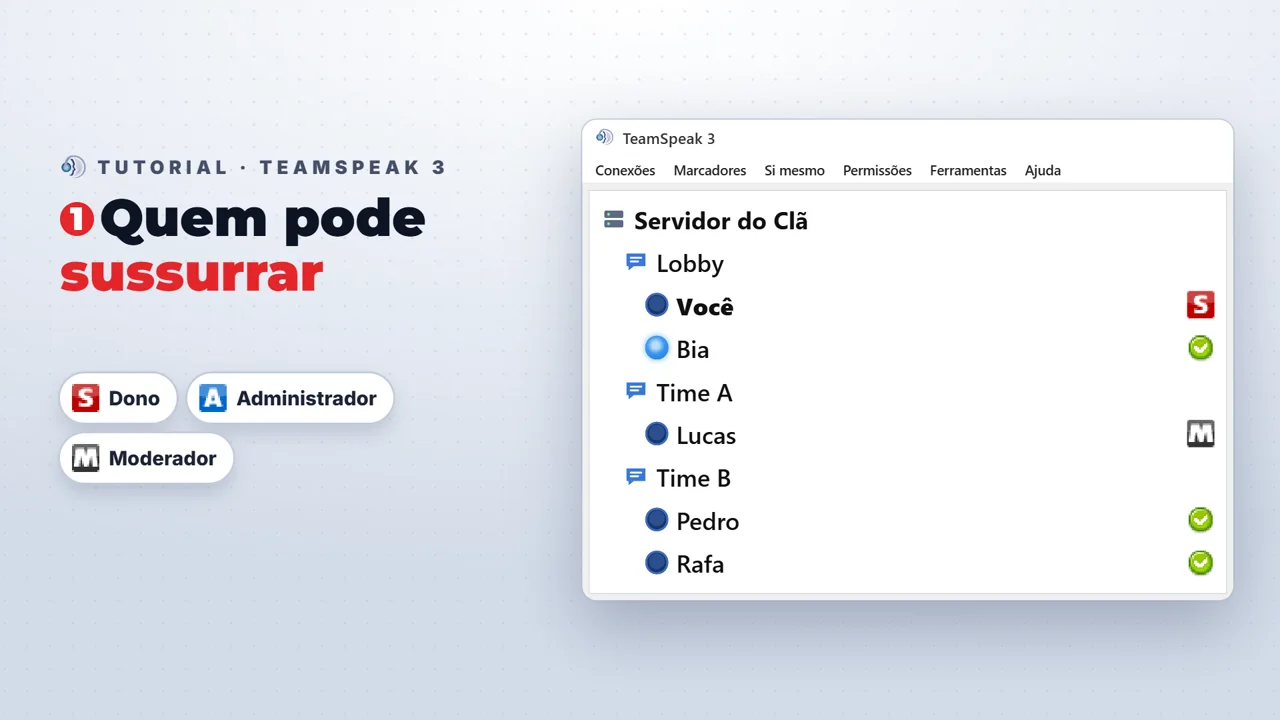
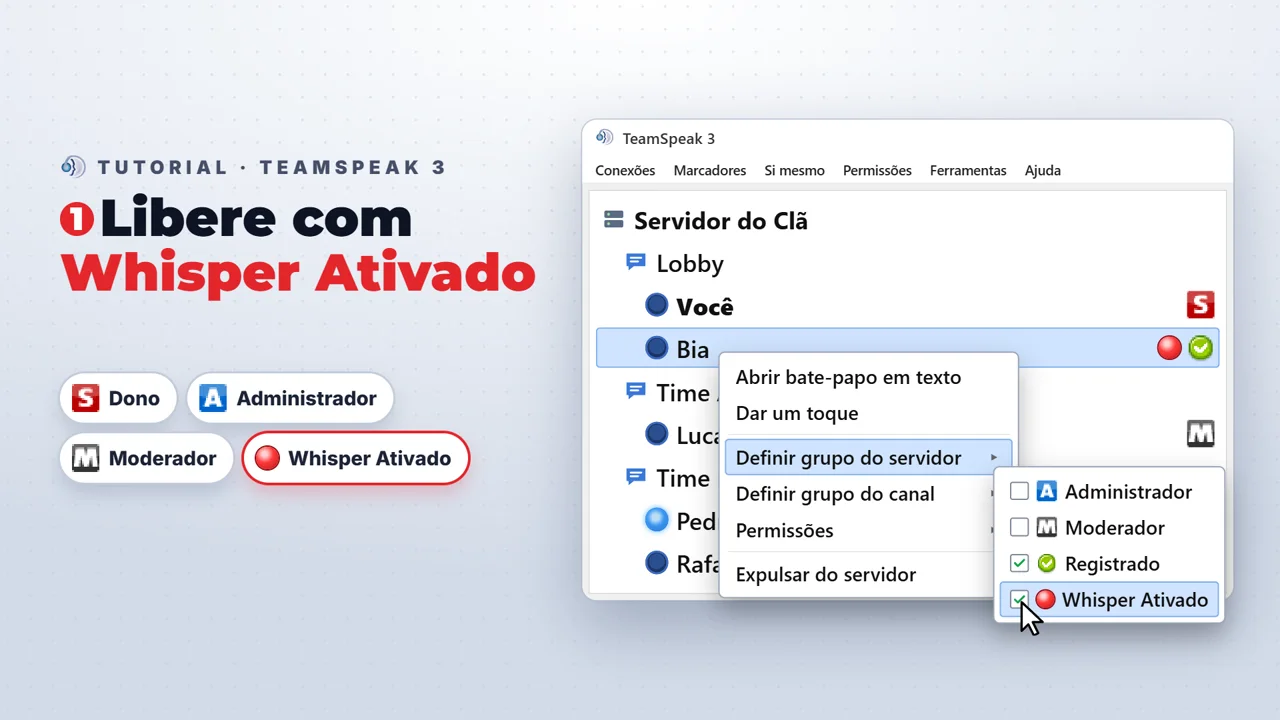
No TeamSpeak, o sussurro depende de permissão no servidor. Nos servidores TeamSpeak da GLIBHOST, já podem sussurrar:
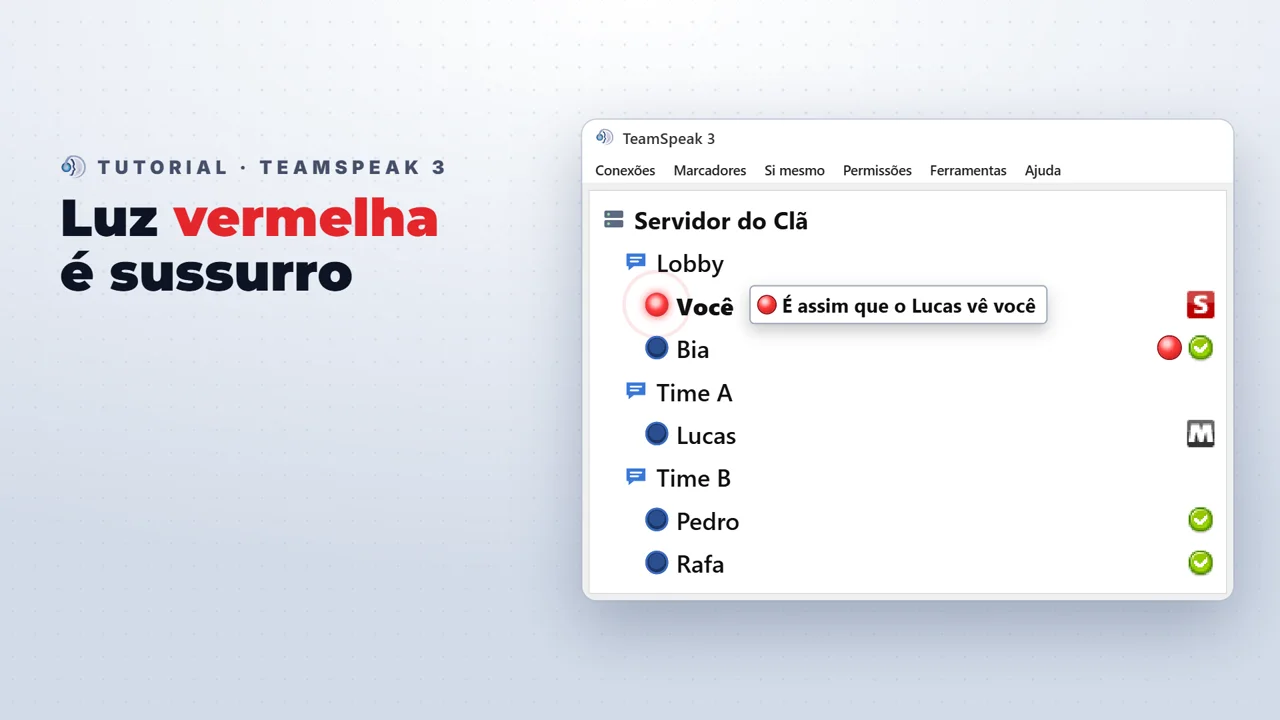
- o dono (grupo Server Query, o ícone vermelho com o S);
- o Administrador;
- o Moderador;
- quem tem o cargo Whisper Ativado (a bolinha vermelha).
Visitante e Registrado sem esse cargo não sussurram. É de propósito: assim você escolhe quem pode usar.
Como liberar o Whisper para um membro
- Clique com o botão direito no nome da pessoa.
- Vá em Definir grupo do servidor (no cliente em inglês: Set Server Group).
- Marque Whisper Ativado.
A bolinha vermelha aparece do lado do nome dela. Dono, Administrador e Moderador podem dar e tirar esse cargo. Para tirar, faça o mesmo caminho e desmarque.
Passo 2: crie a tecla do sussurro
Esta parte é feita no TeamSpeak de quem vai sussurrar.
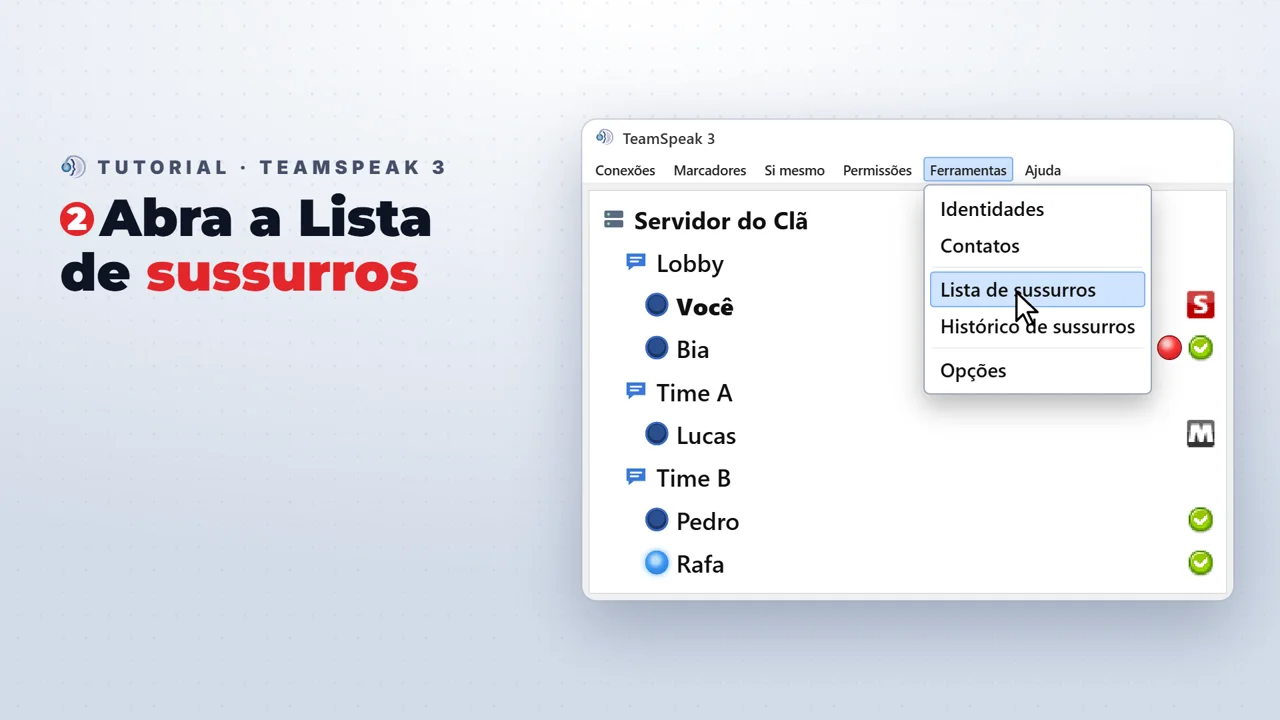
- No menu, abra Ferramentas › Lista de sussurros (em inglês: Tools › Whisper Lists).
- Clique em Novo (New). Aparece a "Lista de sussurros 1".
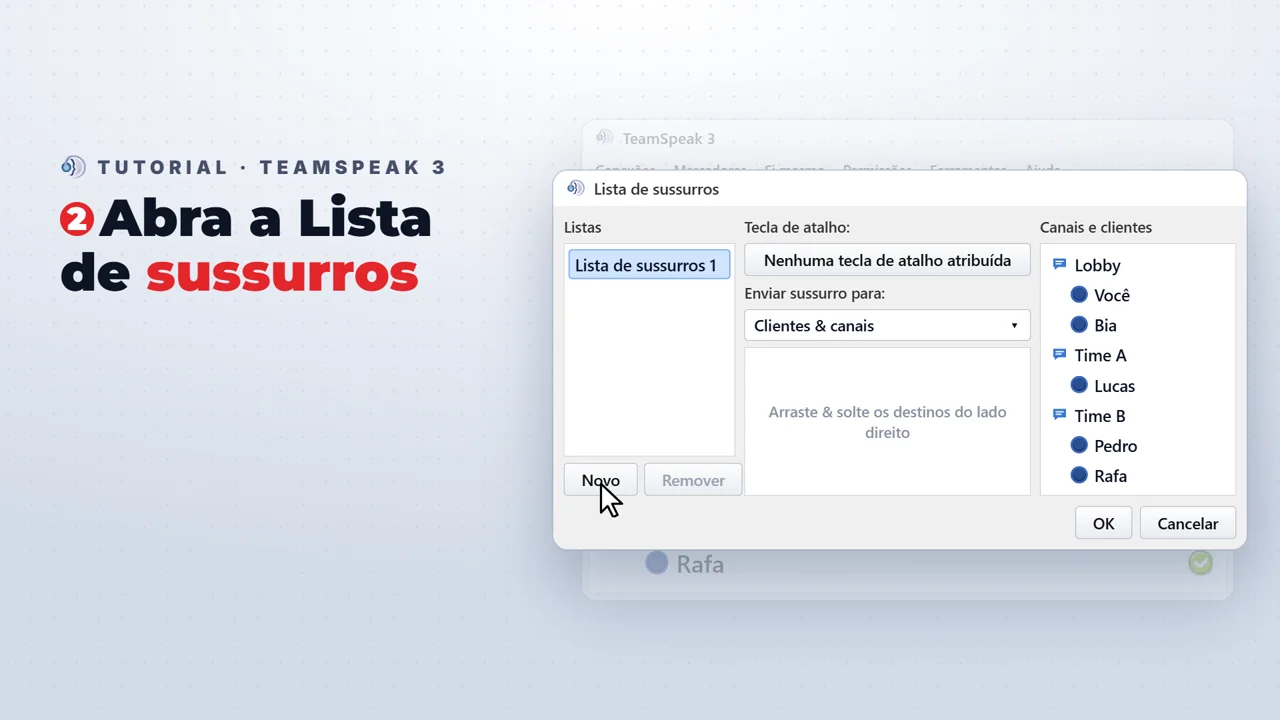
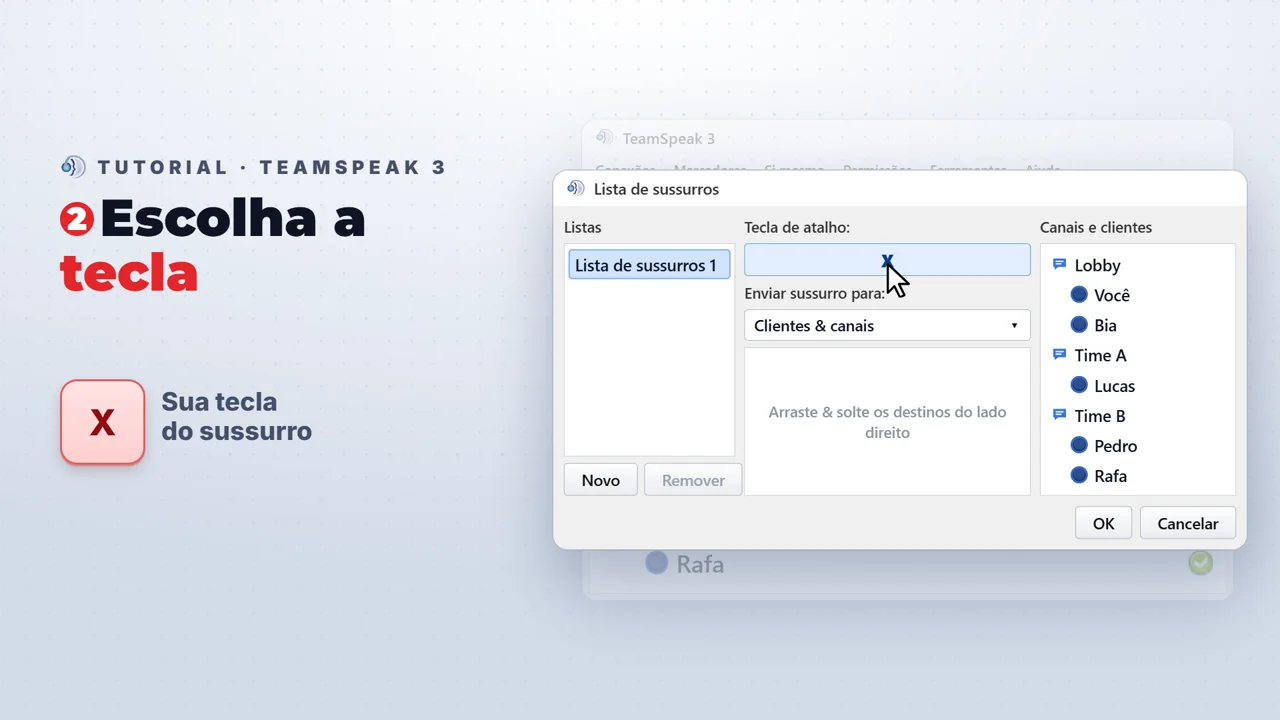
- Em Tecla de atalho (Hotkey), clique no botão "Nenhuma tecla de atalho atribuída" e aperte a tecla que você quer usar.
Escolha uma tecla que você não usa no jogo e que seja diferente da sua tecla normal de falar. Um botão lateral do mouse também serve.
Passo 3: escolha quem vai ouvir
Com Enviar sussurro para (Whisper to) em Clientes & canais, o lado direito da janela mostra as salas e as pessoas do servidor.
- Arraste para a lista do meio quem vai ouvir: uma pessoa, ou uma sala inteira.
- Pode colocar quantos quiser. Para tirar alguém, clique nele e aperte Delete.
- Clique em OK.
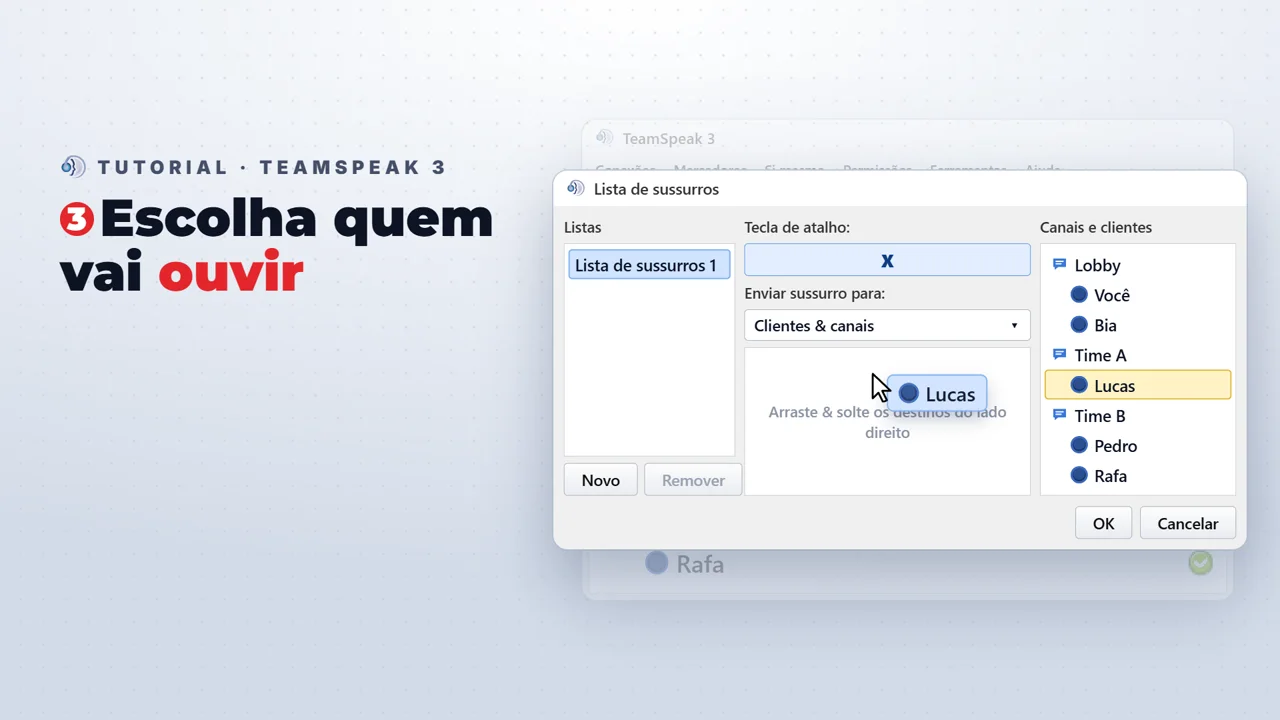
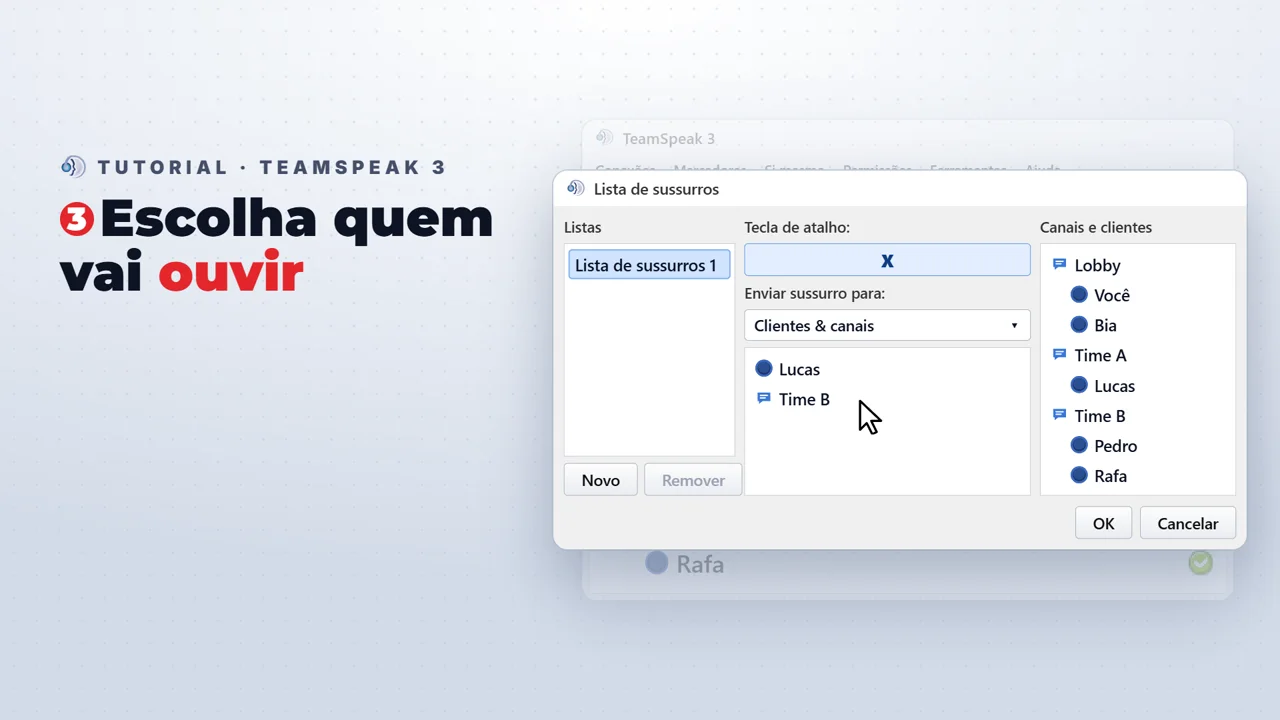
Sussurrar para um grupo
Quer falar com todos os administradores, onde quer que estejam? Troque Enviar sussurro para de "Clientes & canais" para Grupos. Em Tipo de sussurro do grupo, escolha Grupo do servidor e o grupo; em Destino do sussurro, deixe Todos os canais.
Mais de uma tecla
Cada lista tem a sua tecla. Clique em Novo de novo para criar outra: uma tecla para o capitão, outra para a sala do time, por exemplo.
Pronto: segure a tecla e fale
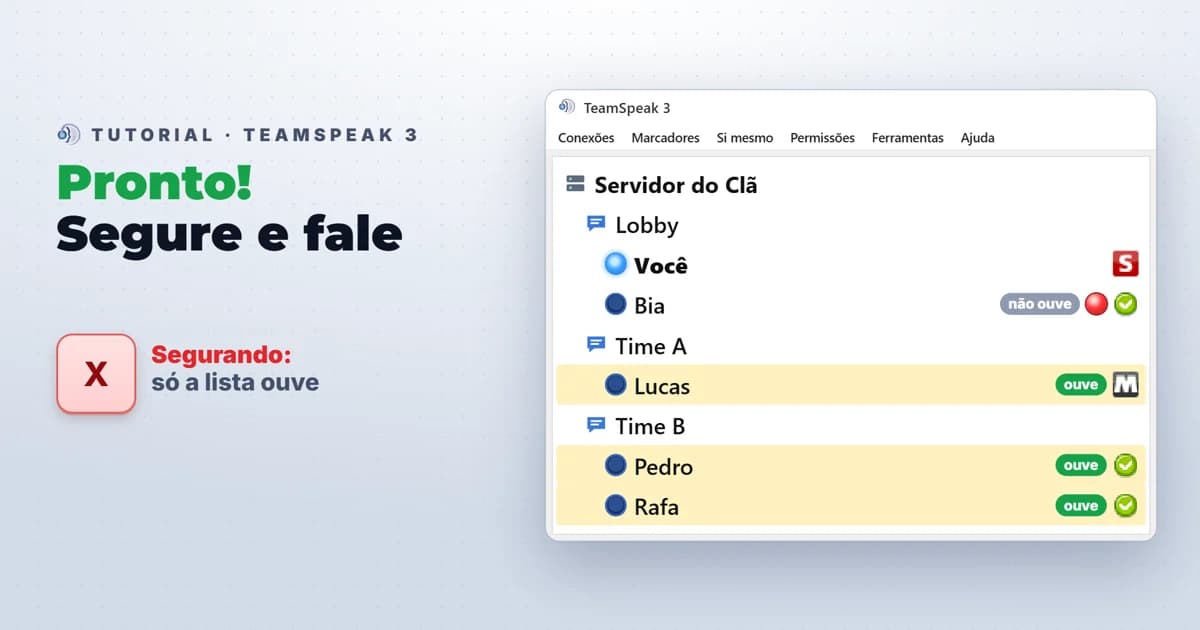
- Segurando a tecla do sussurro: só quem está na lista ouve. Quem está na sua sala não ouve.
- Soltou a tecla: você volta a falar normal com a sua sala.
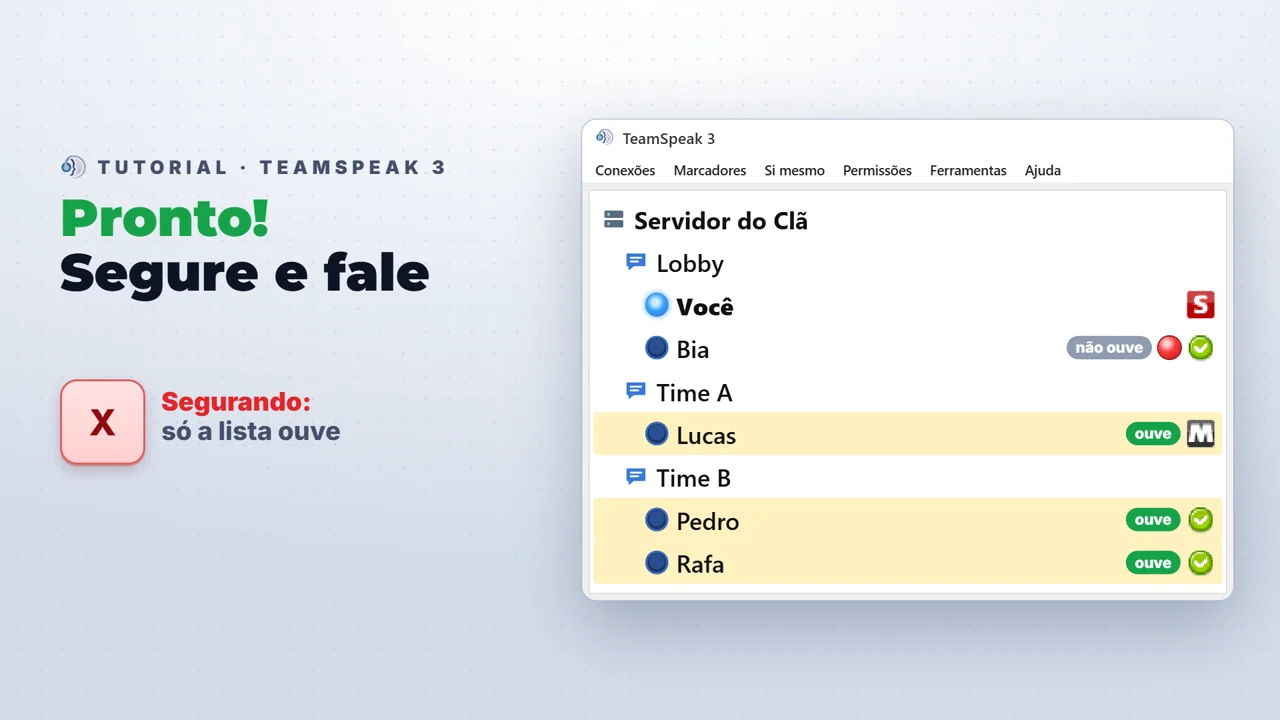
Quem recebe o sussurro vê uma luz vermelha do lado do seu nome, no lugar da azul. É assim que ele sabe que você está falando só com ele.
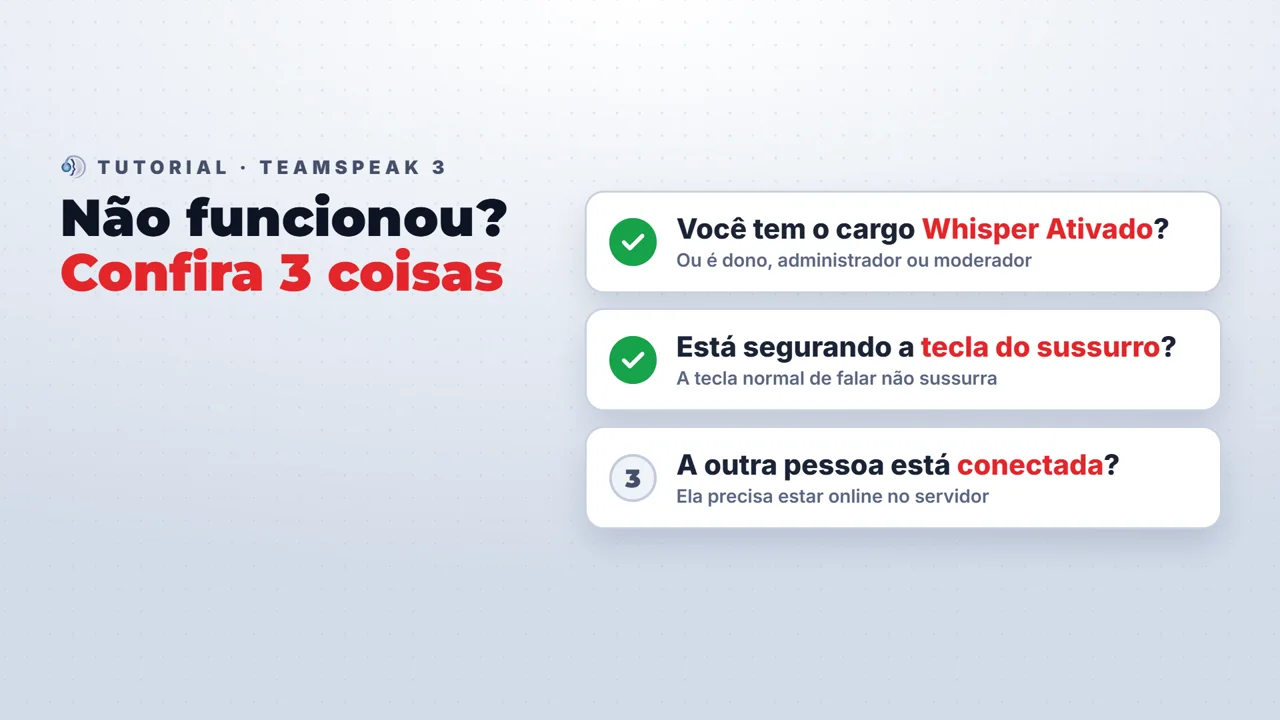
Não funcionou? Confira 3 coisas
- Você tem permissão? Precisa ser dono, Administrador, Moderador ou ter o cargo Whisper Ativado.
- Está segurando a tecla do sussurro? A tecla normal de falar não sussurra. Confira em Ferramentas › Lista de sussurros qual tecla ficou.
- A outra pessoa está conectada no servidor? Sem ninguém da lista online, não há quem ouça.
Se as três estão certas e ele ainda não ouve, peça para quem recebe abrir Ferramentas › Opções › Sussurro. Em Permissões para recebimento de sussurros, a opção Negar a todos bloqueia qualquer sussurro. Com ela marcada, ninguém consegue sussurrar para essa pessoa.
Perguntas frequentes
Quem está na minha sala ouve o meu sussurro?
Não. Enquanto você segura a tecla do sussurro, só os destinos da lista ouvem.
Dá para sussurrar para alguém em outra sala?
Sim, é para isso que ele serve. A pessoa pode estar em qualquer sala do mesmo servidor.
Como eu respondo um sussurro?
Crie a sua própria tecla do sussurro com a pessoa na lista. Na mesma janela existe também a Tecla de atalho para resposta, que fala com quem sussurrou para você por último.
Todo mundo do servidor pode sussurrar?
Nos servidores da GLIBHOST, só dono, Administrador, Moderador e quem tem o cargo Whisper Ativado. Para liberar mais gente, dê o cargo a cada pessoa (passo 1).
Funciona no TeamSpeak 6?
O servidor aceita sussurro do mesmo jeito, com as mesmas permissões. Este passo a passo mostra o cliente TeamSpeak 3, que também conecta nos servidores TeamSpeak 6 (use a versão 3.6 ou mais nova).
 Servidor TeamSpeak
Seu TeamSpeak no Brasil, pronto em minutos
- Salas e grupos com ícones já configurados
- GHT-BOT incluso
- Servidor no Brasil, com ping baixo
32 slots no Brasil por R$ 24,90/mês
Ver planos de servidor TeamSpeakReembolso em até 7 dias · Sem fidelidade
 TeamSpeak