Glib Stream no TeamSpeak 3: como compartilhar tela em até 1440p 60 FPS
Aprenda a baixar, instalar e usar o Glib Stream para compartilhar tela com áudio do jogo no TeamSpeak 3, com ícone LIVE automático, marcadores ao vivo e IP protegido. Exclusivo e já incluso nos servidores TS3 da GLIBHOST.
Publicado em · 6 min de leitura
Neste tutorial
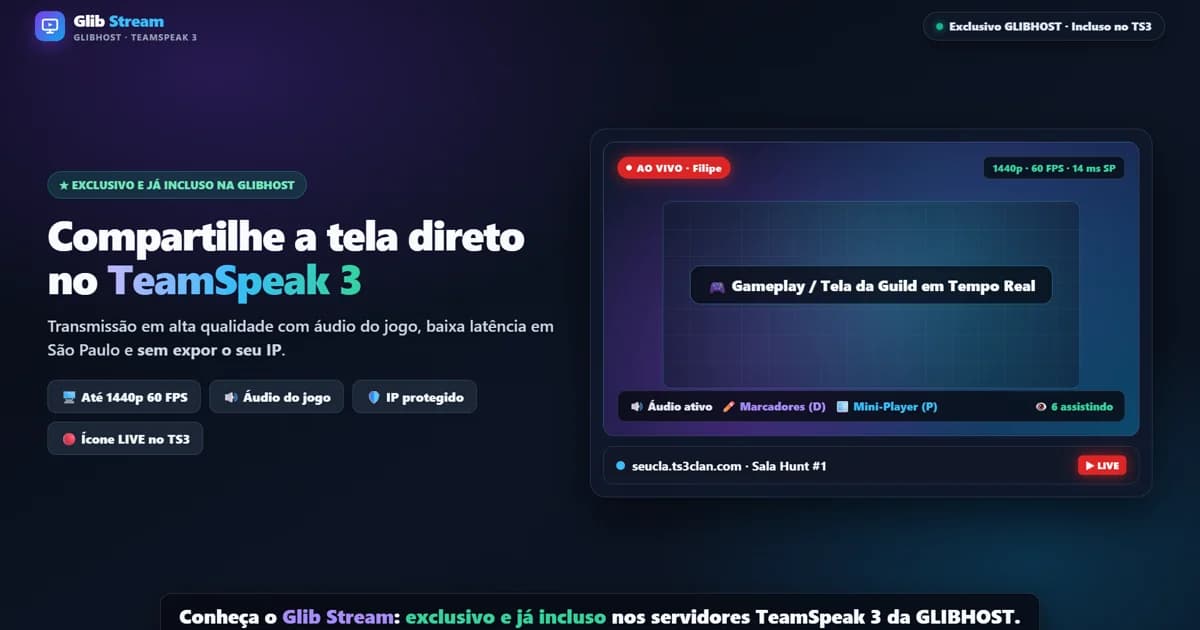
O Glib Stream permite compartilhar sua tela em até 1440p a 60 FPS com áudio do jogo diretamente no TeamSpeak 3, sem abrir outro programa de call e sem nunca expor o seu endereço IP.
Ele é exclusivo e já está incluso sem custo extra em todos os servidores TeamSpeak 3 ativos da GLIBHOST. A instalação leva menos de 10 segundos no Windows 64-bit.
Prefere ver em vídeo? Confira o tutorial completo passo a passo (1 minuto e 46 segundos):
Resumo rápido
| Etapa | O que fazer |
|---|---|
| 1. Baixar | Acesse a página de download do Glib Stream (ou seu painel em /area) e baixe GlibStream_win64.ts3_plugin |
| 2. Instalar | Dê dois cliques no arquivo, clique em Instalar e reinicie o TeamSpeak 3 |
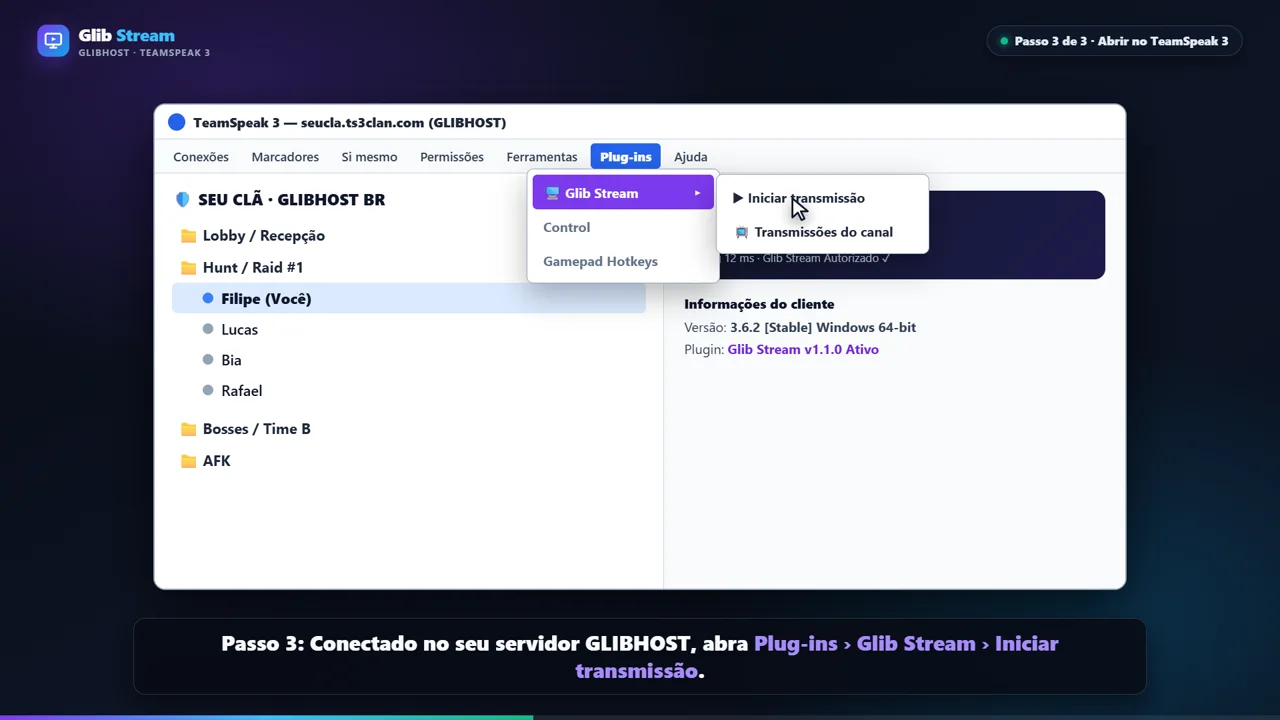
| 3. Transmitir | No seu servidor GLIBHOST, abra Plug-ins › Glib Stream › Iniciar transmissão |
| 4. Assistir | Abra Plug-ins › Glib Stream › Transmissões (ou clique com o botão direito em quem está ao vivo) |
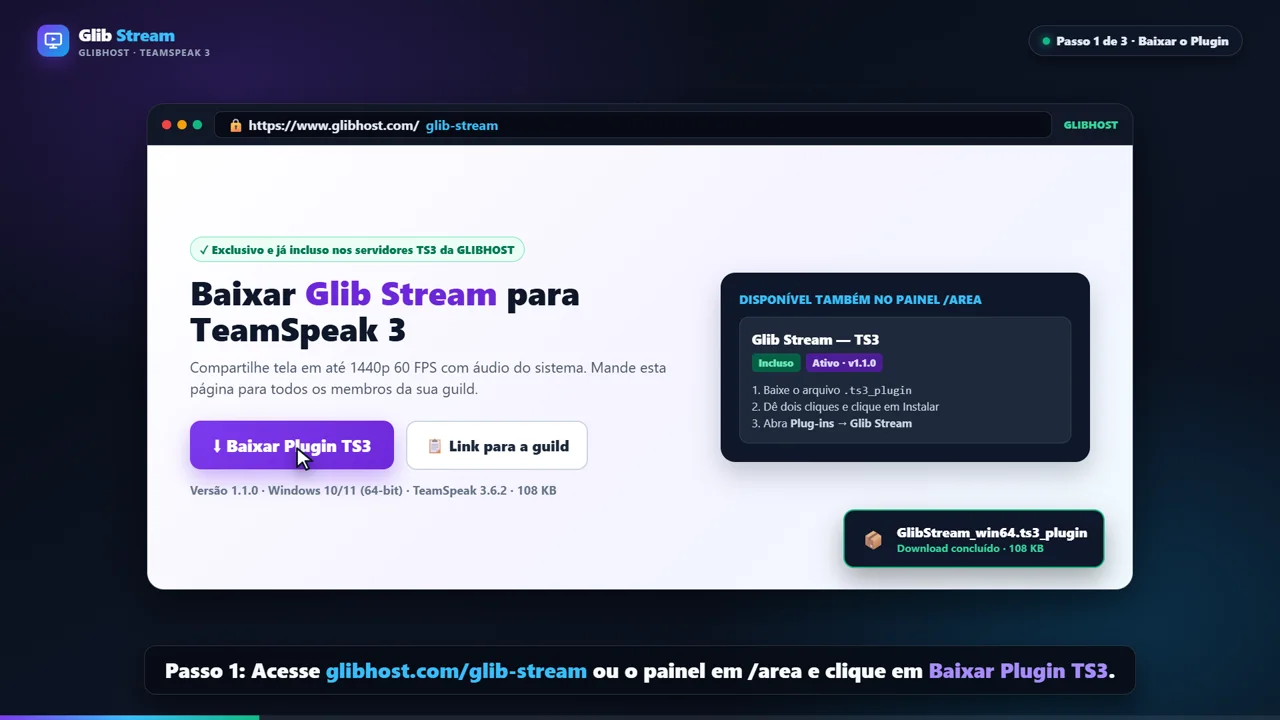
Passo 1: baixe o plugin Glib Stream
Acesse a página oficial de download do Glib Stream — você também encontra o botão de download direto no painel do seu servidor na Área do Cliente.
- Clique em Baixar Plugin TS3 para baixar o arquivo
GlibStream_win64.ts3_plugin(~108 KB). - Quer facilitar para a guild inteira? Clique em Copiar link para a guild e mande o endereço
glibhost.com/glib-streamno chat do TeamSpeak ou no grupo do WhatsApp.
Passo 2: instale no TeamSpeak 3
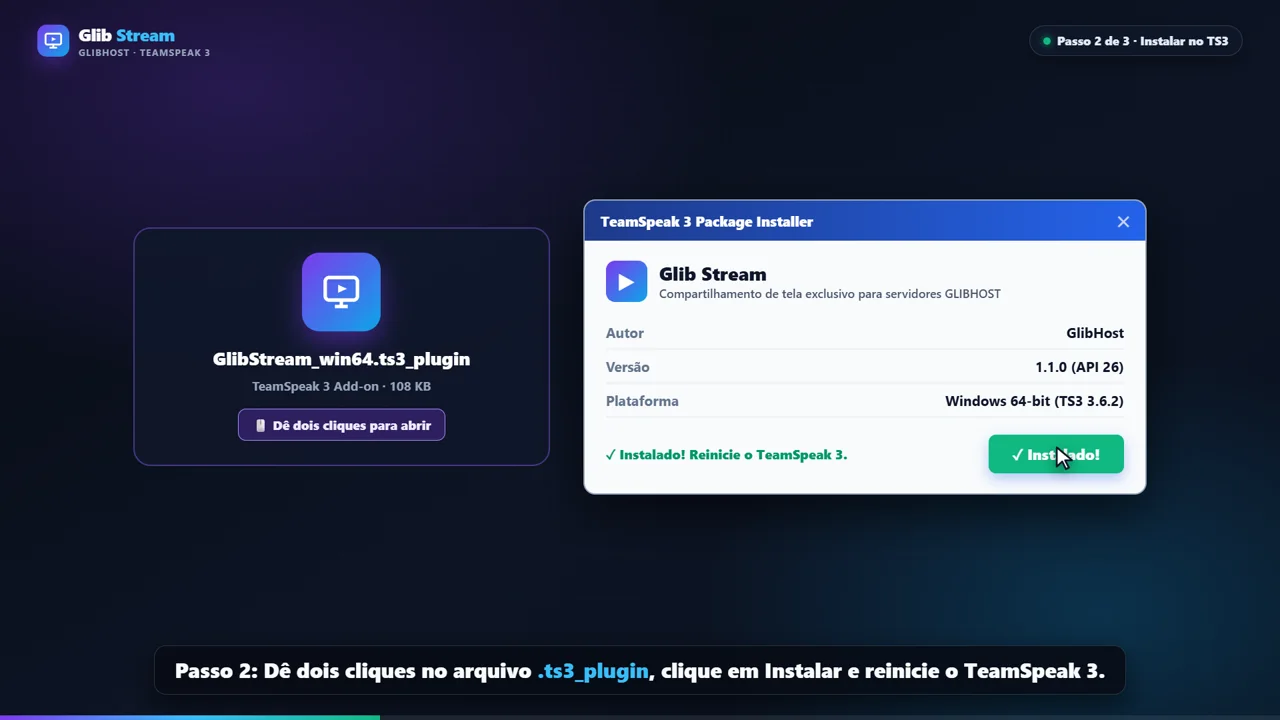
O plugin funciona no Windows 10 e Windows 11 (64-bit) com o cliente TeamSpeak 3 versão 3.6.2.
- Dê dois cliques no arquivo
GlibStream_win64.ts3_pluginque você acabou de baixar. - Na janela TeamSpeak 3 Package Installer, clique em Instalar (Install).
- Se o TeamSpeak 3 já estava aberto, feche e abra novamente para carregar o plugin.
Dica: Para confirmar que está ativo, abra Ferramentas › Opções › Suplementos › Plug-ins no TeamSpeak 3 e verifique se o Glib Stream aparece marcado como Ativado.
Passo 3: inicie sua transmissão ou assista o canal
Conecte-se normalmente no seu servidor TeamSpeak 3 da GLIBHOST e entre na sala da sua equipe.
- Na barra superior do TeamSpeak 3, clique em Plug-ins › Glib Stream.
- Escolha Iniciar transmissão para compartilhar sua tela, ou Transmissões para ver quem já está transmitindo no seu canal.
- Você também pode clicar com o botão direito no nome de um amigo que esteja ao vivo e escolher Assistir transmissão.
Escolha qualidade, áudio do jogo e privacidade
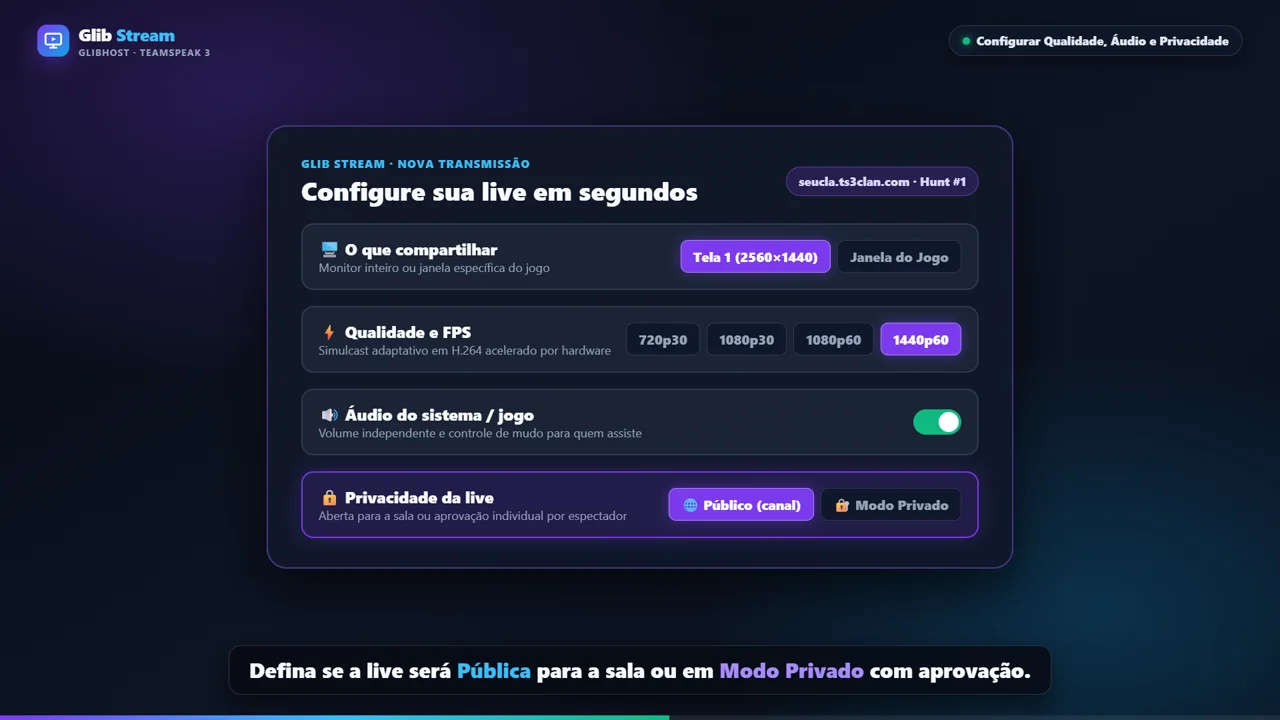
Antes de entrar ao vivo, você escolhe exatamente como quer transmitir:
- Fonte de vídeo: monitor inteiro ou apenas a janela específica do jogo.
- Qualidade e FPS:
720p30,1080p30,1080p60ou1440p60com adaptação automática para quem tem internet mais lenta. - Áudio do sistema: compartilhe o som do jogo junto com a imagem — cada espectador ajusta o volume ou silencia de forma independente.
- Privacidade: deixe a live Pública para qualquer pessoa da sua sala ou ative o Modo Privado, onde cada pessoa pede acesso e você aprova ou revoga em 1 clique (inclusive com limite máximo de espectadores).
Ícone LIVE automático ao lado do seu nome no TS3
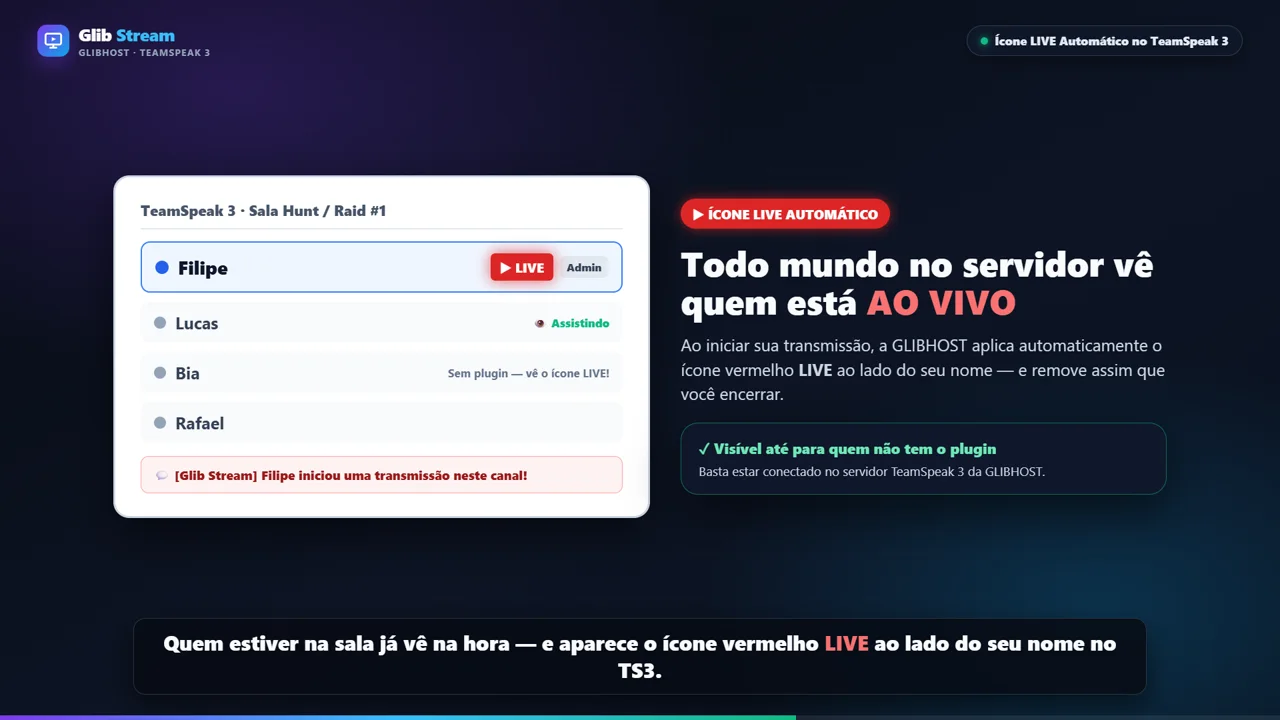
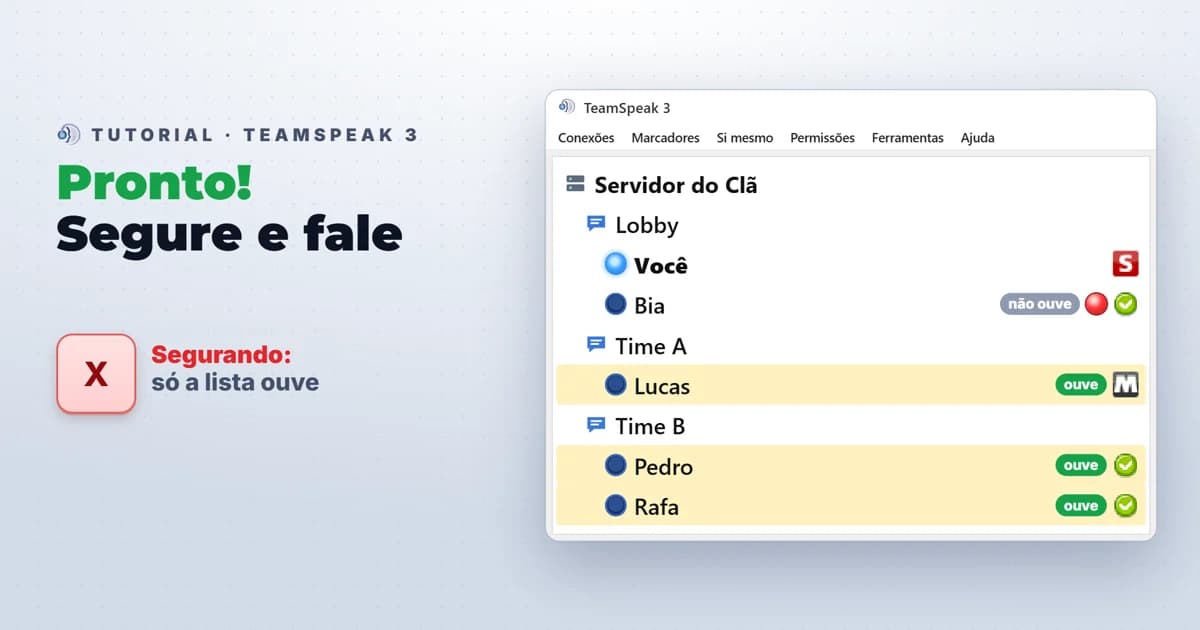
Enquanto você estiver transmitindo em um servidor TeamSpeak 3 da GLIBHOST, o sistema aplica automaticamente o ícone vermelho LIVE ao lado do seu apelido — e remove assim que você encerrar a live.
O melhor: até quem ainda não instalou o plugin consegue ver o ícone LIVE no TeamSpeak 3 e saber imediatamente quem está compartilhando tela na sala.
Ferramentas ao vivo para jogar em equipe
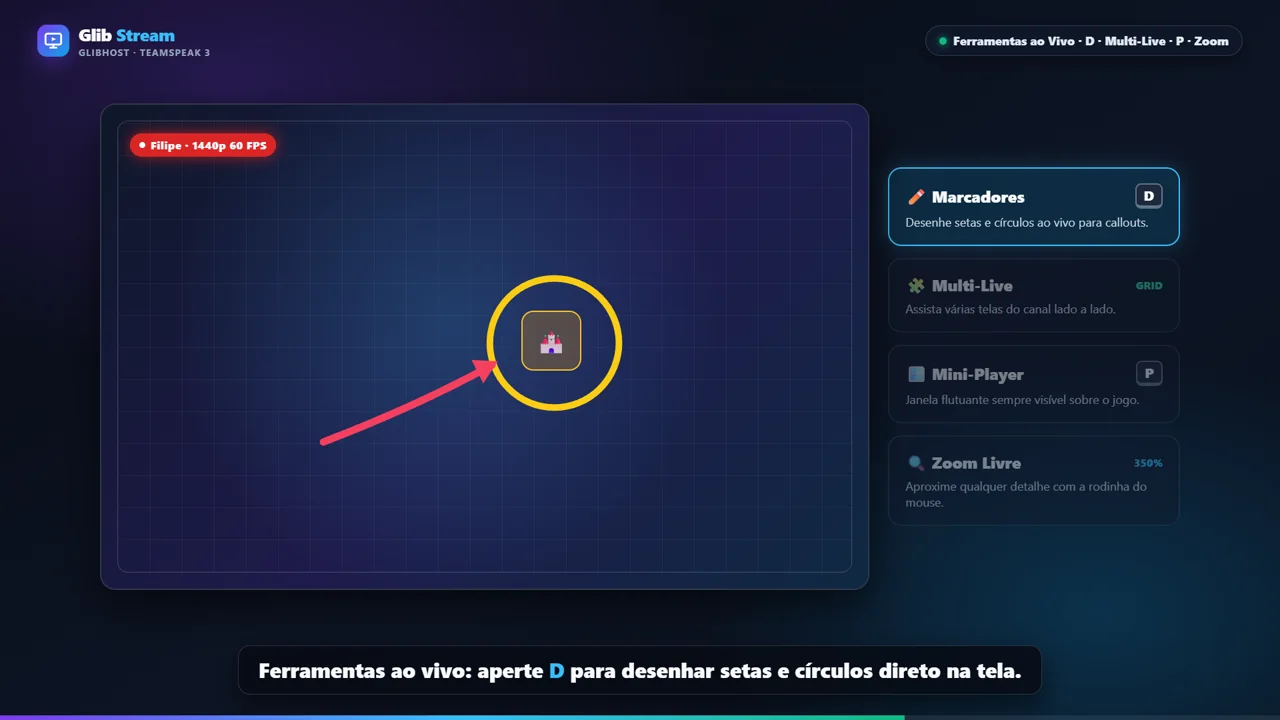
O player do Glib Stream traz recursos pensados para calls de clãs, hunts, raids e partidas competitivas:
- Marcadores ao vivo na tela (tecla
D): desenhe setas, círculos e traços direto sobre o vídeo em tempo real (com apagamento suave automático em poucos segundos). O dono da live escolhe se espectadores também podem desenhar. - Multi-Live lado a lado: assista várias transmissões do mesmo canal ao mesmo tempo em grade, controlando o áudio individualmente em cada tela.
- Mini-Player flutuante (tecla
P): transforme a live em uma janelinha sempre visível no topo da tela para continuar jogando enquanto acompanha o time. - Zoom livre até 350%: use a rodinha do mouse para aproximar mapas, inventários ou detalhes pequenos (aperte
0para resetar o zoom). - Atalhos rápidos:
Ftela cheia ·Msilenciar áudio ·Pmini-player ·Dmarcadores ·0resetar zoom.
Segurança e exclusividade GLIBHOST
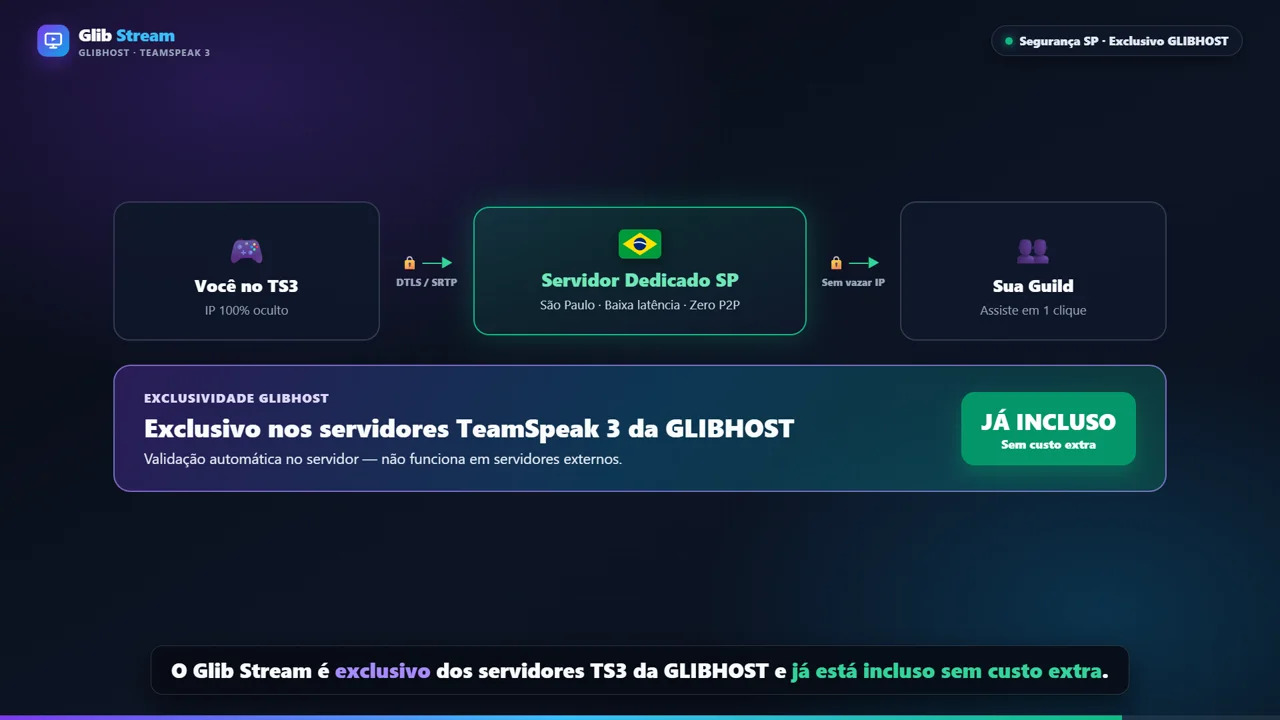
Diferente de soluções improvisadas que conectam os PCs diretamente entre si, o Glib Stream envia todo o vídeo e áudio criptografados através do nosso servidor dedicado em São Paulo:
- Seu IP pessoal nunca é exposto para outros jogadores do servidor.
- Ping baixo e estabilidade no Brasil, sem travar sua call de voz no TeamSpeak.
- Exclusivo para servidores TeamSpeak 3 da GLIBHOST: a autorização acontece automaticamente no servidor. Ele não funciona em servidores externos e já vem incluso sem custo extra no seu plano.
Ainda não tem um TeamSpeak 3 com Glib Stream incluso? Crie seu servidor TeamSpeak na GLIBHOST ou acesse a página de download do Glib Stream para instalar o plugin agora mesmo.
Perguntas frequentes
O Glib Stream funciona em servidores que não são da GLIBHOST?
Não. O serviço valida automaticamente se o servidor conectado é um TeamSpeak 3 ativo hospedado na GLIBHOST. Em servidores externos, o acesso é bloqueado.
Preciso pagar algo a mais para liberar o Glib Stream no meu servidor?
Não. Assim como o GHT-BOT, o Glib Stream já está incluso gratuitamente em todos os servidores TeamSpeak 3 ativos da GLIBHOST.
O Glib Stream funciona no TeamSpeak 6?
Servidores TeamSpeak 6 já possuem compartilhamento de tela nativo integrado ao aplicativo oficial do TeamSpeak 6, então não precisam do plugin. O Glib Stream foi criado especialmente para levar transmissão de tela moderna para quem prefere o cliente clássico do TeamSpeak 3.
Como faço para atualizar o plugin quando sair uma nova versão?
Feche o TeamSpeak 3 (ou desative o Glib Stream em Opções › Suplementos › Plug-ins), baixe o novo .ts3_plugin em glibhost.com/glib-stream e dê dois cliques para instalar por cima.
Troquei de sala no TeamSpeak, preciso fechar e abrir a janela da live?
Não! Quando você muda de canal no TeamSpeak 3, o plugin sincroniza automaticamente a sala no Glib Stream para mostrar as transmissões do novo canal.
 Servidor TeamSpeak
Seu TeamSpeak no Brasil, pronto em minutos
- Salas e grupos com ícones já configurados
- GHT-BOT incluso
- Servidor no Brasil, com ping baixo
32 slots no Brasil por R$ 24,90/mês
Ver planos de servidor TeamSpeakReembolso em até 7 dias · Sem fidelidade
 TeamSpeak